 LinkedFlow
 Conectar tu cuenta de LinkedIn
Sin una cuenta de LinkedIn conectada no hay nada que automatizar. Hay dos formas de conectarla, y las dos terminan igual: tu sesión queda abierta de forma segura en nuestro proveedor especializado y LinkedFlow trabaja con ella respetando tus límites.
Seguridad y cumplimiento del proveedor. El proveedor especializado que gestiona la conexión está certificado SOC 2 Type II (controles de seguridad auditados de forma independiente), cumple el RGPD y ha mantenido un 99,9 % de disponibilidad de plataforma en los últimos 24 meses.
La pantalla de Cuentas
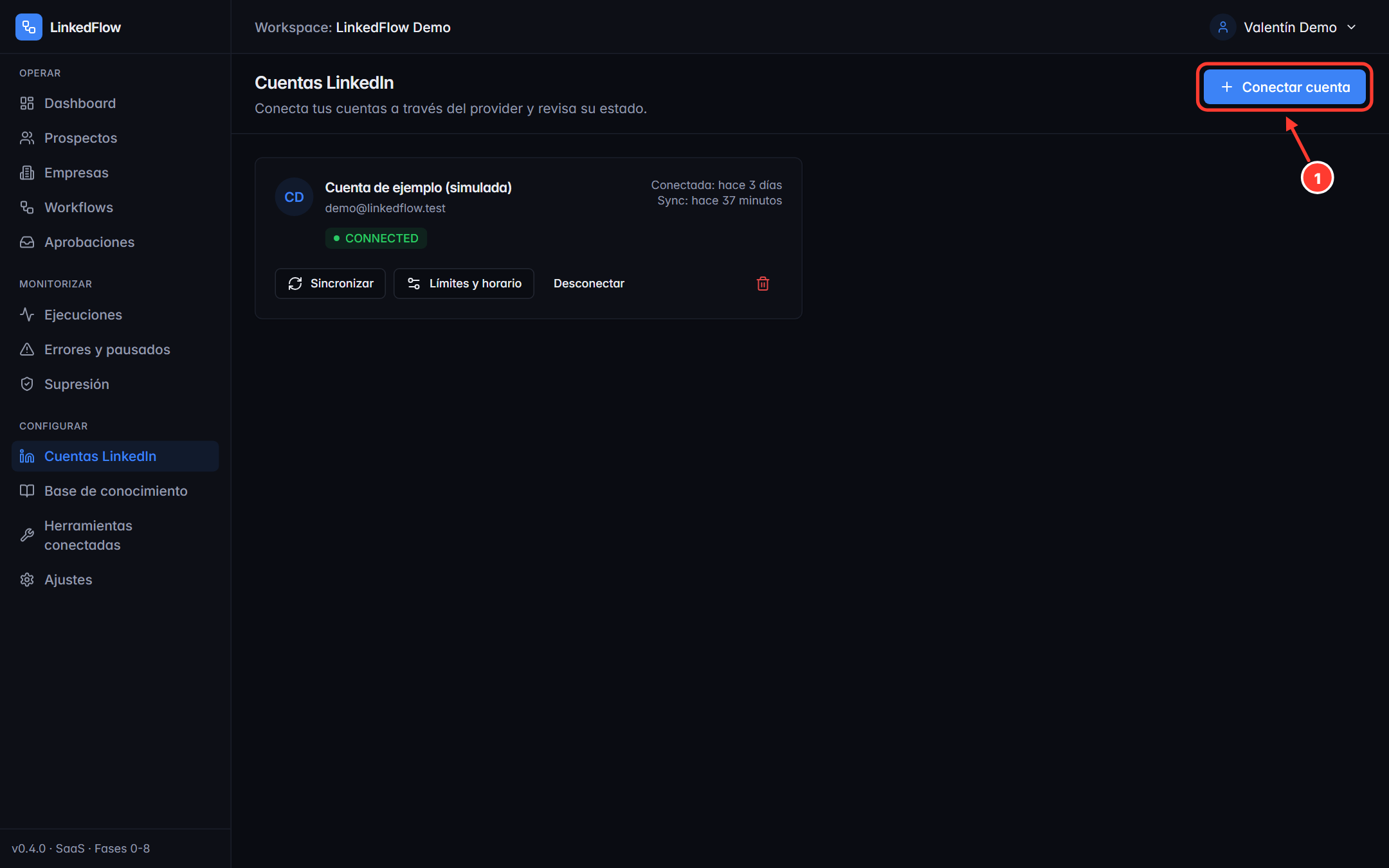
- Conectar cuenta abre el asistente de conexión. El número de cuentas simultáneas depende de tu plan (1, 2 o 5); las desconectadas no cuentan para el límite.
En cada tarjeta verás el estado de la cuenta y sus acciones: Sincronizar (refresca los datos del perfil), Límites y horario (los cupos de esa cuenta), Desconectar y eliminar.
Método 1 — El asistente seguro
Al pulsar Conectar cuenta, según cómo esté configurado tu espacio verás el asistente alojado:
- Escribe una etiqueta opcional para reconocer la cuenta y pulsa Abrir asistente de conexión: se abre una pestaña con el asistente seguro de nuestro proveedor especializado (está en inglés).
- Escribe allí el email y la contraseña de tu cuenta de LinkedIn. LinkedFlow no ve ni guarda esa contraseña.
- Vuelve a la pestaña de LinkedFlow: la tarjeta pasará sola de «pendiente» a «conectada» en unos segundos. Si no, usa Comprobar o Reabrir login.
Método 2 — Formulario propio
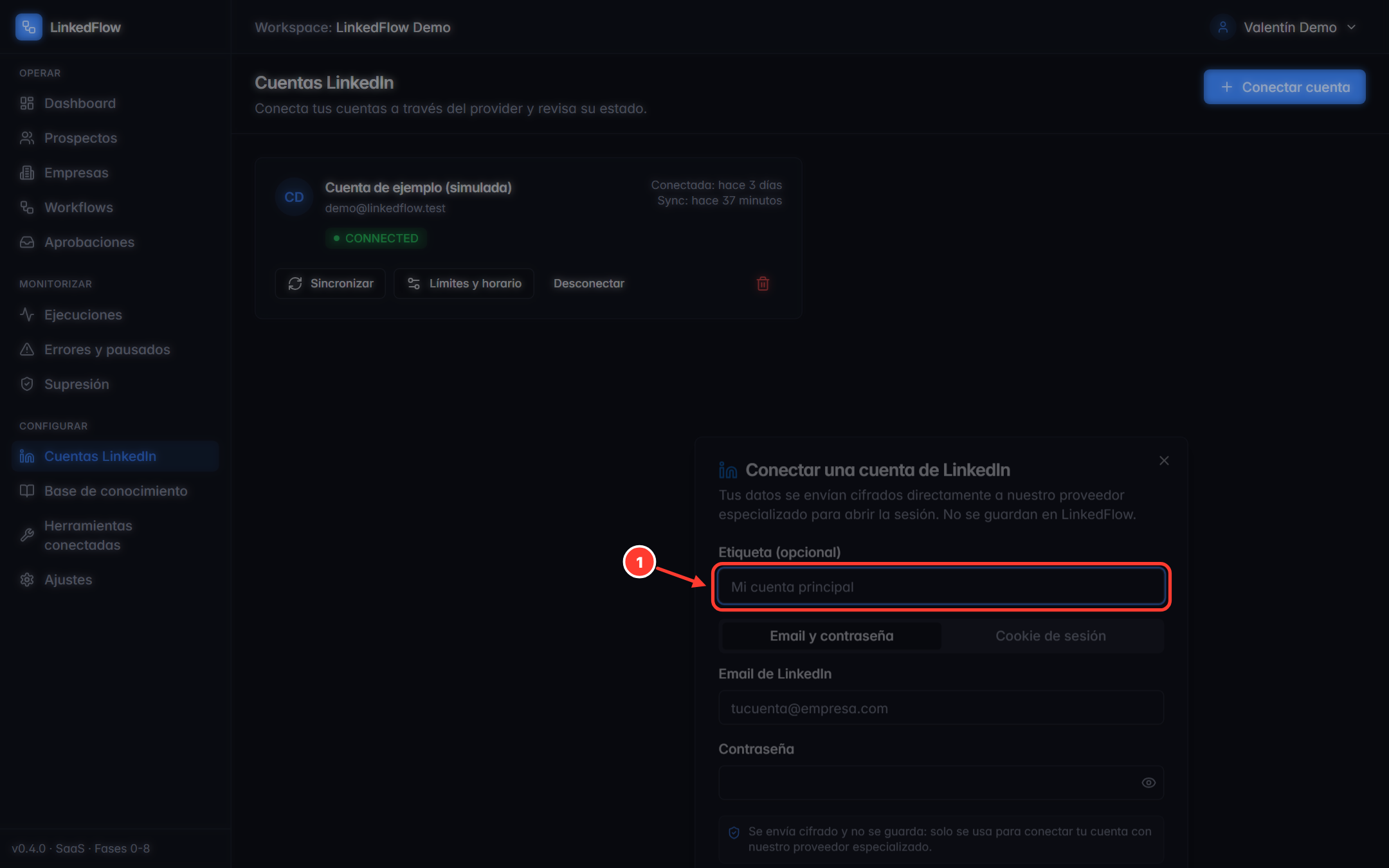
- Etiqueta opcional para reconocer la cuenta («Mi cuenta principal», «Cuenta de Marta»…).
Si tu espacio lo tiene habilitado, el botón abre este formulario dentro de LinkedFlow, con dos pestañas: email y contraseña, o cookie de sesión. Tus datos se envían cifrados directamente a nuestro proveedor especializado para abrir la sesión; no se guardan en LinkedFlow en ningún caso.
Verificación en dos pasos (checkpoints)
LinkedIn puede pedir una comprobación extra durante la conexión. LinkedFlow la gestiona sin cerrar el asistente:
| Qué pide LinkedIn | Qué verás |
|---|---|
| Código 2FA / OTP | Un campo para el código de 6 dígitos, con cuenta atrás de 5 minutos y botón «Probar otro método». |
| Aprobar desde el móvil | Una pantalla de espera que se resuelve sola cuando apruebas el acceso en la app de LinkedIn. |
| Captcha u otros casos | El asistente te redirige al método 1 (asistente seguro), que sí puede resolverlos. |
Si la sesión se cae
Si LinkedIn invalida la sesión (cambio de contraseña, cierre de sesión remoto, restricción temporal…), LinkedFlow lo detecta y actúa solo:
- La cuenta se pausa: se cancelan sus esperas y se detienen sus ejecuciones para no insistir contra una sesión muerta.
- Recibes un email de aviso y la cuenta aparece marcada en la pantalla de Cuentas.
- La reanudación es siempre manual: reconecta la cuenta y pulsa Reanudar. LinkedFlow verifica que la sesión realmente revivió antes de reactivar nada.
La pausa automática también salta tras varios fallos seguidos del proveedor o ante señales de restricción de LinkedIn (captcha, checkpoint, bloqueo). Es el circuit breaker: prefiere parar antes que quemar tu cuenta. El detalle está en Límites y seguridad.
Límites y horario de cada cuenta
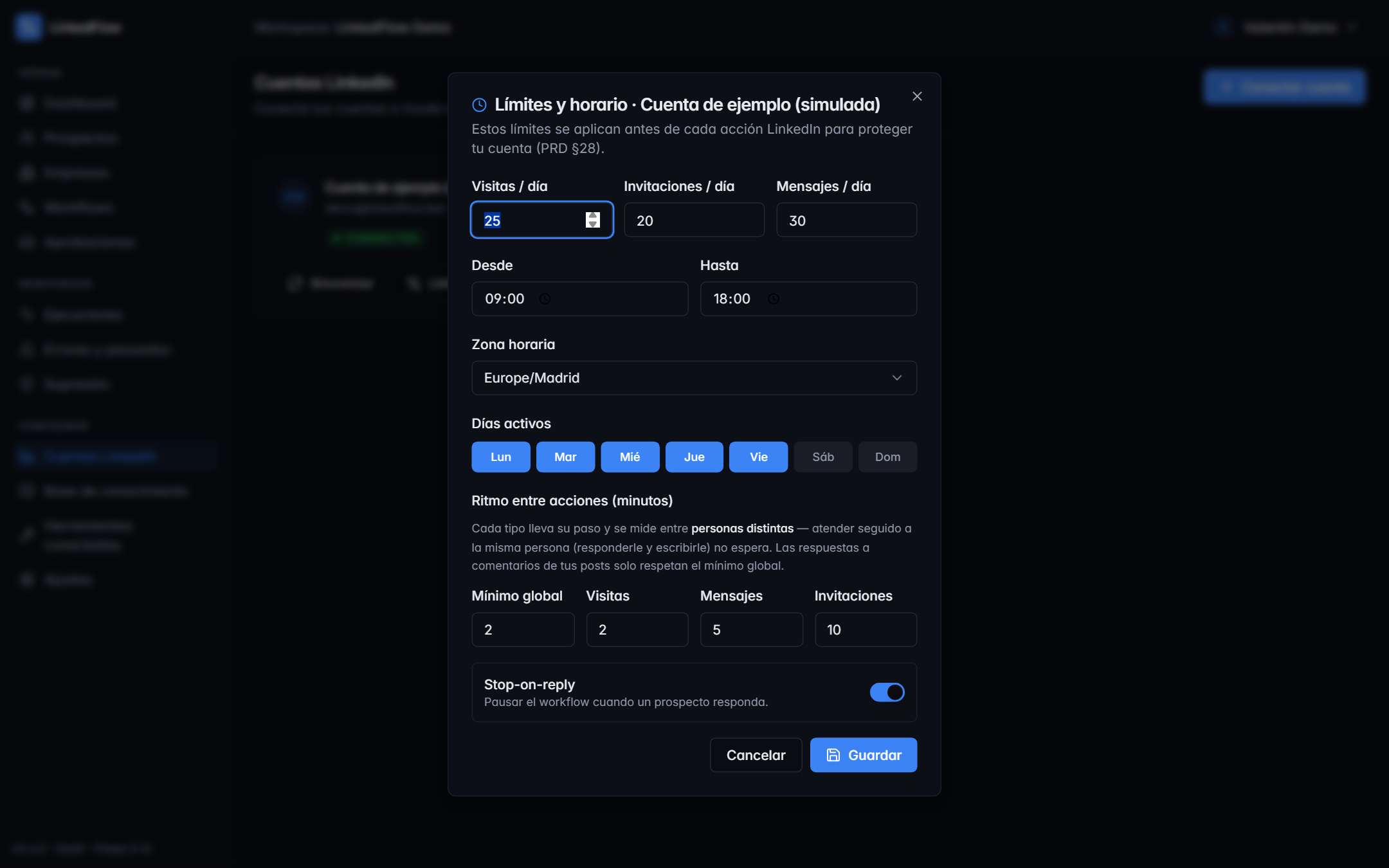
Desde aquí un ADMIN ajusta los cupos diarios (visitas, invitaciones, mensajes), la zona horaria, la ventana de actividad, los días activos y las pausas mínimas entre acciones. Los valores por defecto y cómo se aplican, en Límites y seguridad.
Desconectar o eliminar
- Desconectar cierra la sesión pero conserva la cuenta y su historial; puedes reconectarla cuando quieras.
- Eliminar cierra primero la sesión en el proveedor y después borra la cuenta de LinkedFlow. Si el cierre remoto falla, no se borra nada — así jamás queda una sesión huérfana abierta.