 LinkedFlow
 Ligar a sua conta de LinkedIn
Sem uma conta de LinkedIn ligada não há nada para automatizar. Há duas formas de a ligar, e ambas terminam da mesma maneira: a sua sessão fica aberta de forma segura no nosso fornecedor especializado e o LinkedFlow trabalha com ela respeitando os seus limites.
Segurança e conformidade do fornecedor. O fornecedor especializado que gere a ligação tem certificação SOC 2 Type II (controlos de segurança auditados de forma independente), cumpre o RGPD e manteve 99,9 % de disponibilidade da plataforma nos últimos 24 meses.
O ecrã de Contas
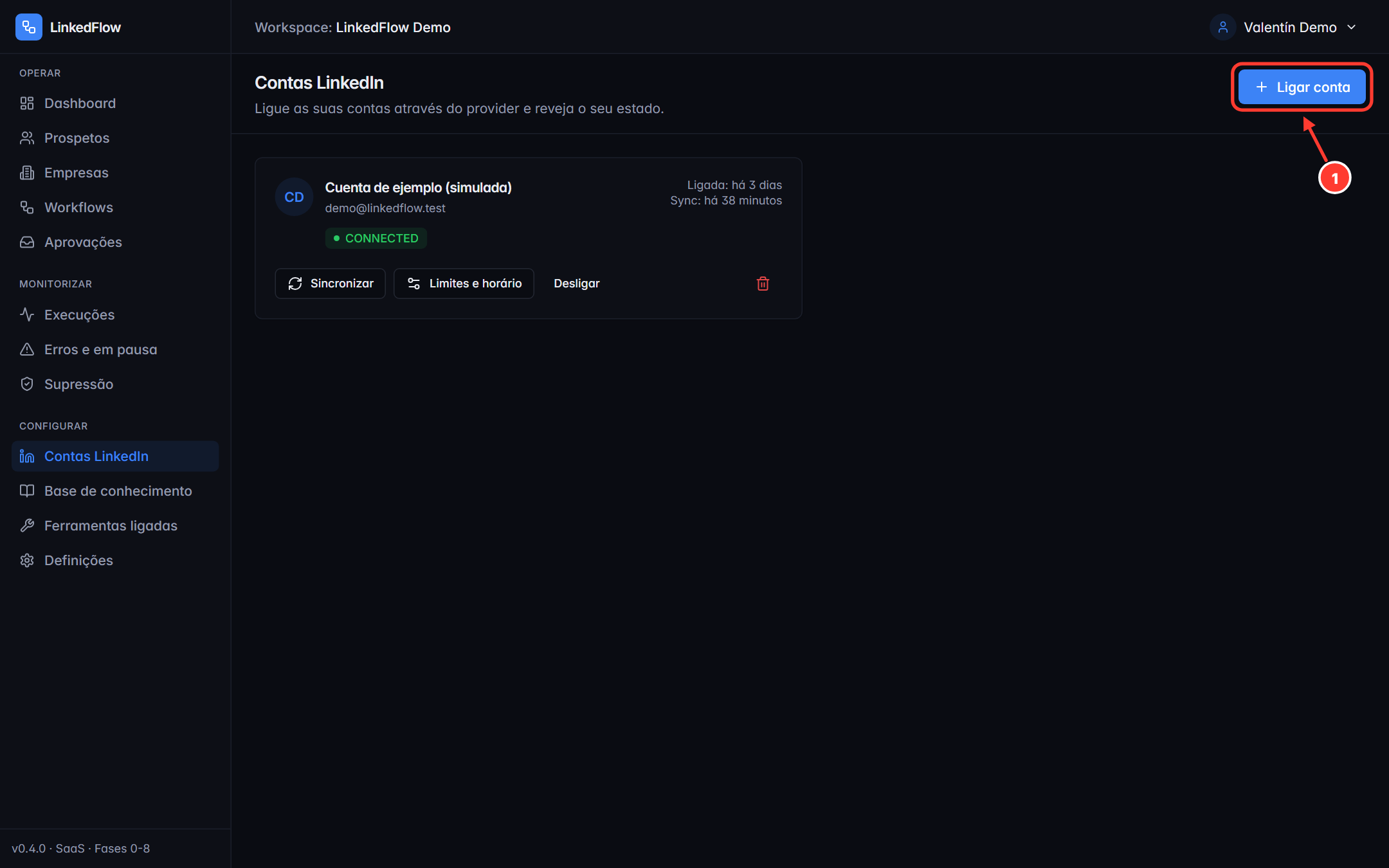
- Ligar conta abre o assistente de ligação. O número de contas simultâneas depende do seu plano (1, 2 ou 5); as desligadas não contam para o limite.
Em cada cartão verá o estado da conta e as suas ações: Sincronizar (atualiza os dados do perfil), Limites e horário (as quotas dessa conta), Desligar e eliminar.
Método 1 — O assistente seguro
Ao premir Ligar conta, conforme a configuração do seu espaço verá o assistente alojado:
- Escreva uma etiqueta opcional para reconhecer a conta e prima Abrir assistente de ligação: abre-se um separador com o assistente seguro do nosso fornecedor especializado (está em inglês).
- Escreva aí o email e a palavra-passe da sua conta de LinkedIn. O LinkedFlow não vê nem guarda essa palavra-passe.
- Volte ao separador do LinkedFlow: o cartão passa sozinho de «pendente» a «ligada» em poucos segundos. Se não passar, use Verificar ou Reabrir login.
Método 2 — Formulário próprio
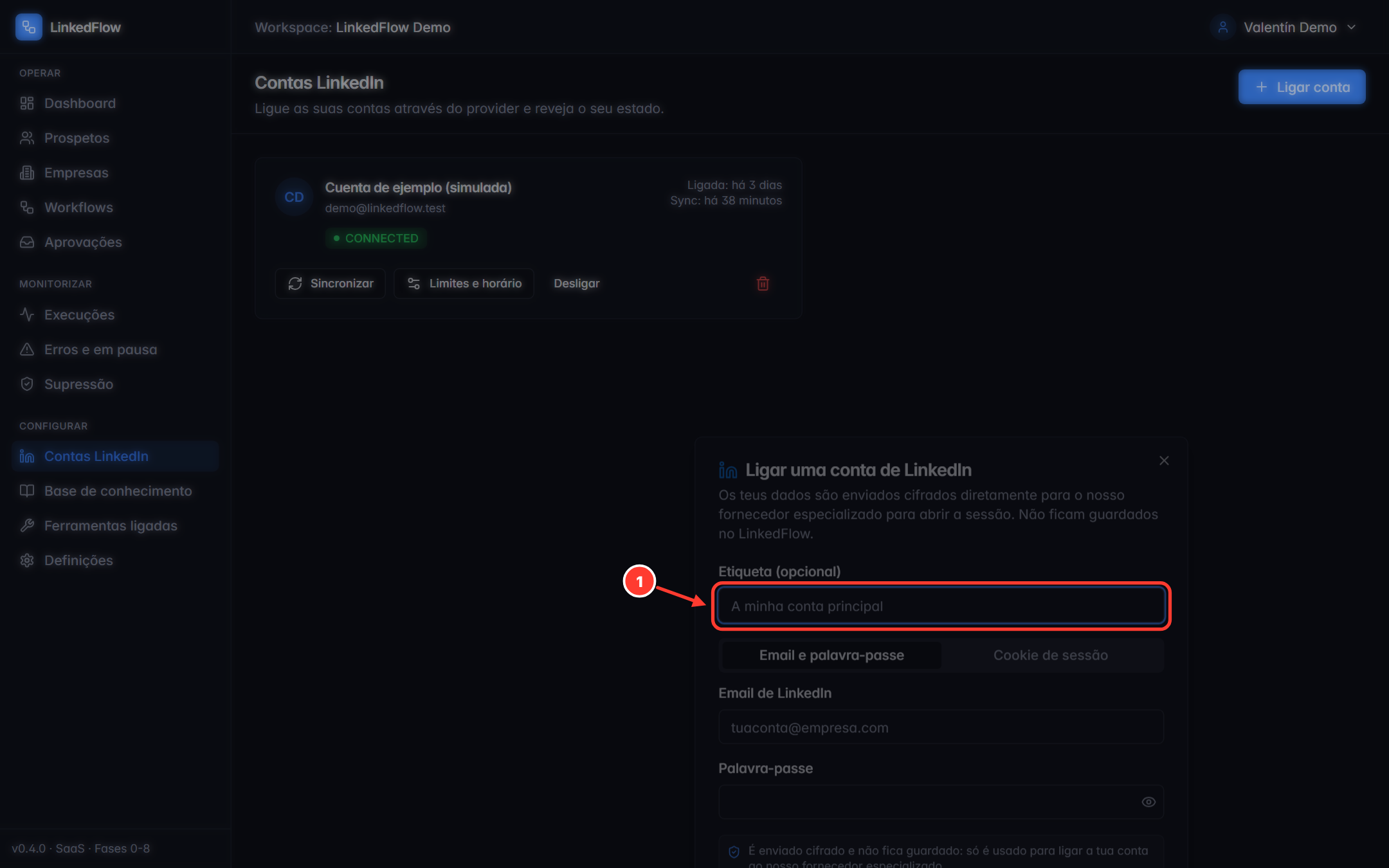
- Etiqueta opcional para reconhecer a conta («A minha conta principal», «Conta da Marta»…).
Se o seu espaço o tiver ativado, o botão abre este formulário dentro do LinkedFlow, com dois separadores: email e palavra-passe, ou cookie de sessão. Os seus dados são enviados cifrados diretamente para o nosso fornecedor especializado para abrir a sessão; nunca ficam guardados no LinkedFlow.
Verificação em dois passos (checkpoints)
O LinkedIn pode pedir uma verificação extra durante a ligação. O LinkedFlow gere-a sem fechar o assistente:
| O que pede o LinkedIn | O que verá |
|---|---|
| Código 2FA / OTP | Um campo para o código de 6 dígitos, com contagem decrescente de 5 minutos e o botão «Tentar outro método». |
| Aprovar a partir do telemóvel | Um ecrã de espera que se resolve sozinho quando aprova o acesso na app do LinkedIn. |
| Captcha ou outros casos | O assistente redireciona-o para o método 1 (assistente seguro), que consegue resolvê-los. |
Se a sessão cair
Se o LinkedIn invalidar a sessão (mudança de palavra-passe, fecho de sessão remoto, restrição temporária…), o LinkedFlow deteta-o e atua sozinho:
- A conta é pausada: as suas esperas são canceladas e as suas execuções param, para não insistir contra uma sessão morta.
- Recebe um email de aviso e a conta aparece assinalada no ecrã de Contas.
- A retoma é sempre manual: volte a ligar a conta e prima Retomar. O LinkedFlow verifica que a sessão reviveu mesmo antes de reativar seja o que for.
A pausa automática também dispara após várias falhas seguidas do fornecedor ou perante sinais de restrição do LinkedIn (captcha, checkpoint, bloqueio). É o circuit breaker: prefere parar a queimar a sua conta. O detalhe está em Limites e segurança.
Limites e horário de cada conta
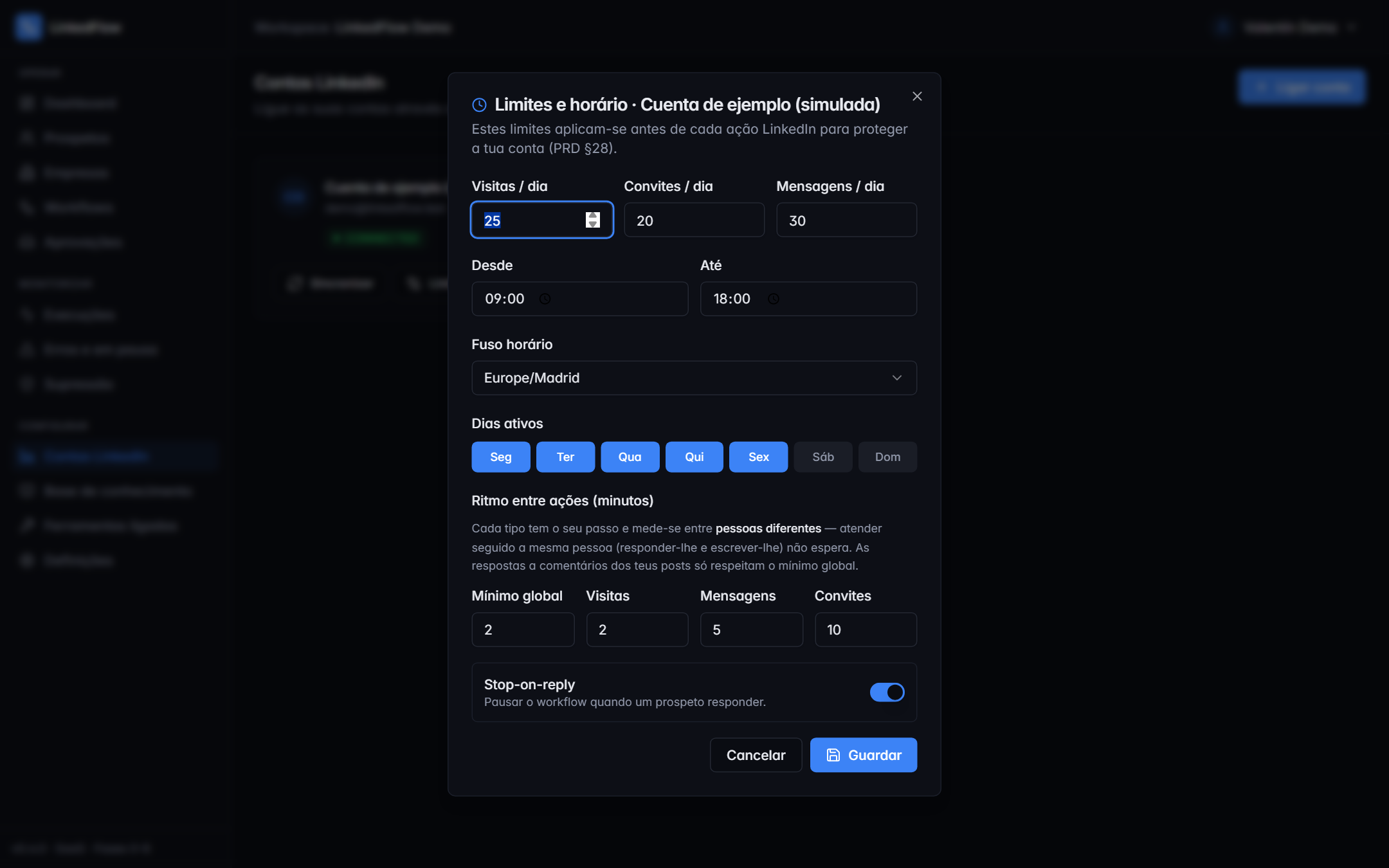
A partir daqui um ADMIN ajusta as quotas diárias (visitas, convites, mensagens), o fuso horário, a janela de atividade, os dias ativos e as pausas mínimas entre ações. Os valores por omissão e como se aplicam, em Limites e segurança.
Desligar ou eliminar
- Desligar fecha a sessão mas conserva a conta e o seu histórico; pode voltar a ligá-la quando quiser.
- Eliminar fecha primeiro a sessão no fornecedor e depois apaga a conta do LinkedFlow. Se o fecho remoto falhar, nada é apagado — assim jamais fica uma sessão órfã aberta.