 LinkedFlow
 Connecter votre compte LinkedIn
Sans compte LinkedIn connecté, il n’y a rien à automatiser. Il existe deux façons de le connecter, et les deux se terminent pareil : votre session reste ouverte en toute sécurité chez notre fournisseur spécialisé et LinkedFlow travaille avec elle en respectant vos limites.
Sécurité et conformité du prestataire. Le prestataire spécialisé qui gère la connexion est certifié SOC 2 Type II (contrôles de sécurité audités de manière indépendante), conforme au RGPD, et a maintenu 99,9 % de disponibilité de plateforme sur les 24 derniers mois.
L’écran Comptes
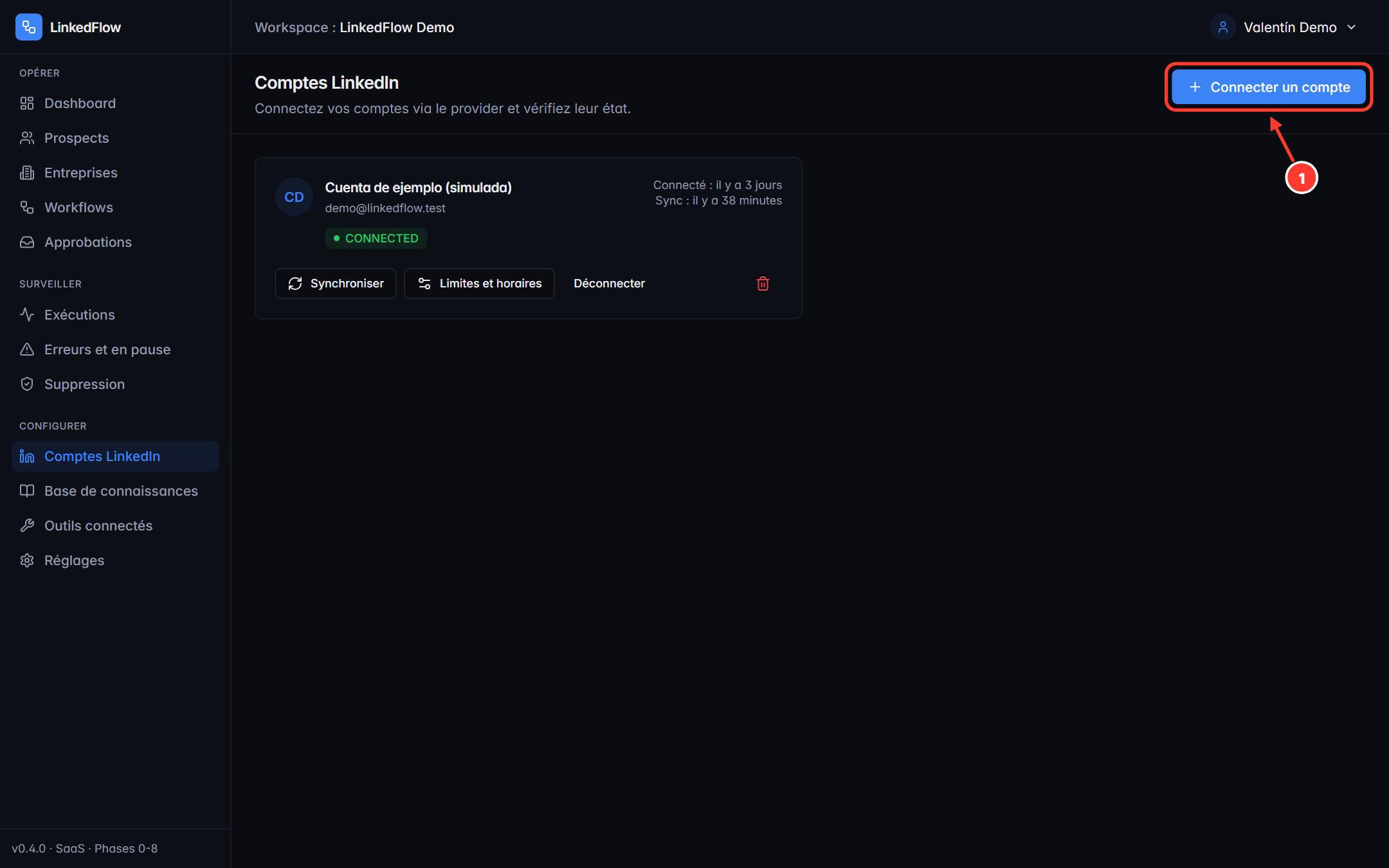
- Connecter un compte ouvre l’assistant de connexion. Le nombre de comptes simultanés dépend de votre plan (1, 2 ou 5) ; les comptes déconnectés ne comptent pas dans la limite.
Sur chaque carte, vous verrez l’état du compte et ses actions : Synchroniser (rafraîchit les données du profil), Limites et horaires (les quotas de ce compte), Déconnecter et supprimer.
Méthode 1 — L’assistant sécurisé
En appuyant sur Connecter un compte, selon la configuration de votre espace, vous verrez l’assistant hébergé :
- Saisissez une étiquette optionnelle pour reconnaître le compte et appuyez sur Ouvrir l’assistant de connexion : un onglet s’ouvre avec l’assistant sécurisé de notre fournisseur spécialisé (il est en anglais).
- Saisissez-y l’email et le mot de passe de votre compte LinkedIn. LinkedFlow ne voit ni ne conserve ce mot de passe.
- Revenez à l’onglet LinkedFlow : la carte passera toute seule de « en attente » à « Connecté » en quelques secondes. Sinon, utilisez Vérifier ou Rouvrir le login.
Méthode 2 — Le formulaire intégré
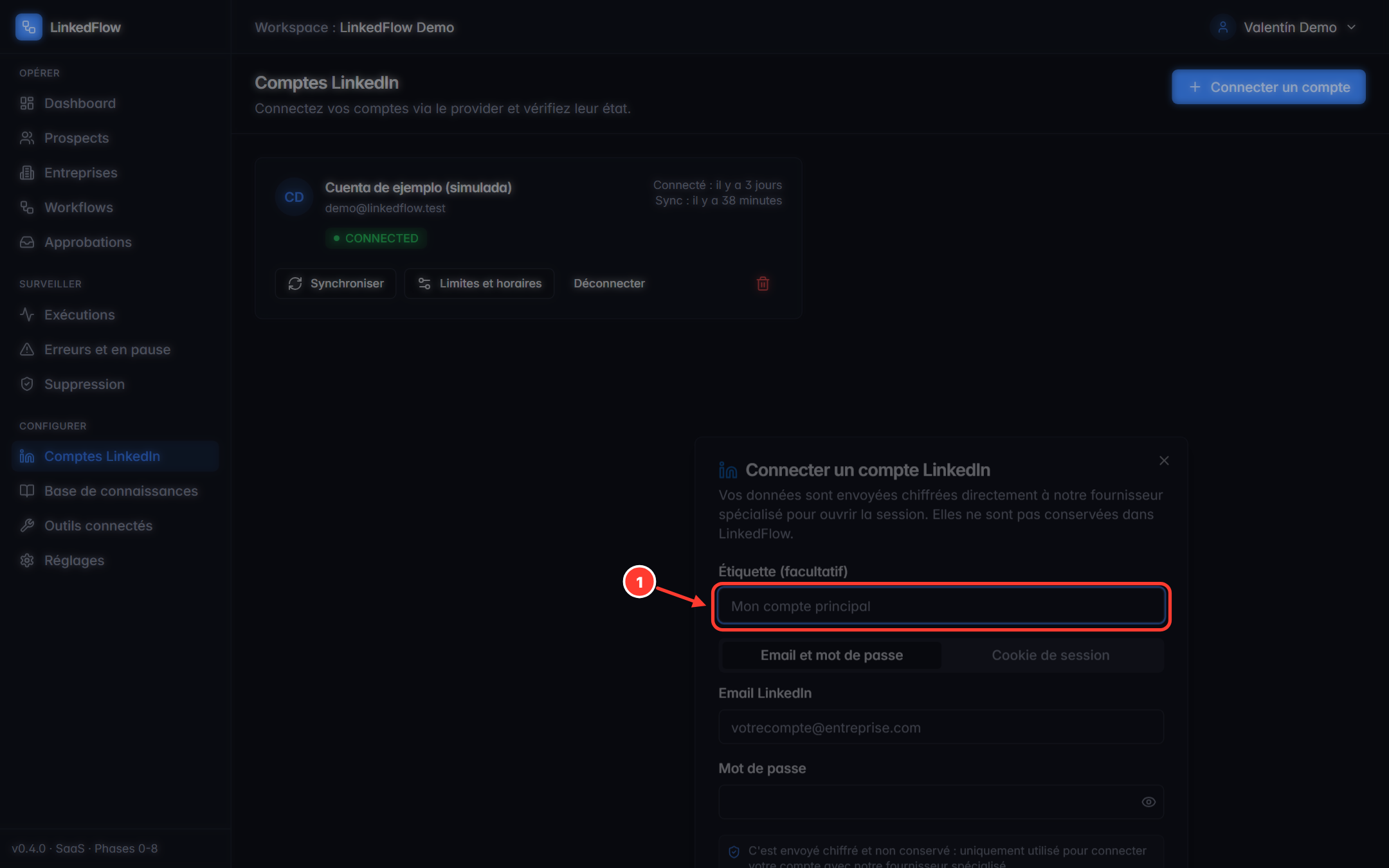
- Étiquette optionnelle pour reconnaître le compte (« Mon compte principal », « Compte de Marta »…).
Si votre espace l’a activé, le bouton ouvre ce formulaire dans LinkedFlow, avec deux onglets : email et mot de passe, ou cookie de session. Vos données sont envoyées chiffrées directement à notre fournisseur spécialisé pour ouvrir la session ; elles ne sont en aucun cas conservées dans LinkedFlow.
Vérification en deux étapes (checkpoints)
LinkedIn peut demander une vérification supplémentaire pendant la connexion. LinkedFlow la gère sans fermer l’assistant :
| Ce que demande LinkedIn | Ce que vous verrez |
|---|---|
| Code 2FA / OTP | Un champ pour le code à 6 chiffres, avec un compte à rebours de 5 minutes et le bouton « Essayer une autre méthode ». |
| Approuver depuis le téléphone | Un écran d’attente qui se résout tout seul quand vous approuvez l’accès dans l’application LinkedIn. |
| Captcha ou autres cas | L’assistant vous redirige vers la méthode 1 (assistant sécurisé), qui peut, elle, les résoudre. |
Si la session tombe
Si LinkedIn invalide la session (changement de mot de passe, déconnexion à distance, restriction temporaire…), LinkedFlow le détecte et agit tout seul :
- Le compte est mis en pause : ses attentes sont annulées et ses exécutions arrêtées pour ne pas insister contre une session morte.
- Vous recevez un email d’alerte et le compte apparaît signalé sur l’écran Comptes.
- La reprise est toujours manuelle : reconnectez le compte et appuyez sur Reprendre. LinkedFlow vérifie que la session est vraiment revenue à la vie avant de rien réactiver.
La pause automatique se déclenche aussi après plusieurs échecs consécutifs du fournisseur ou face à des signaux de restriction de LinkedIn (captcha, checkpoint, blocage). C’est le circuit breaker : il préfère s’arrêter plutôt que griller votre compte. Le détail est dans Limites et sécurité.
Limites et horaires de chaque compte
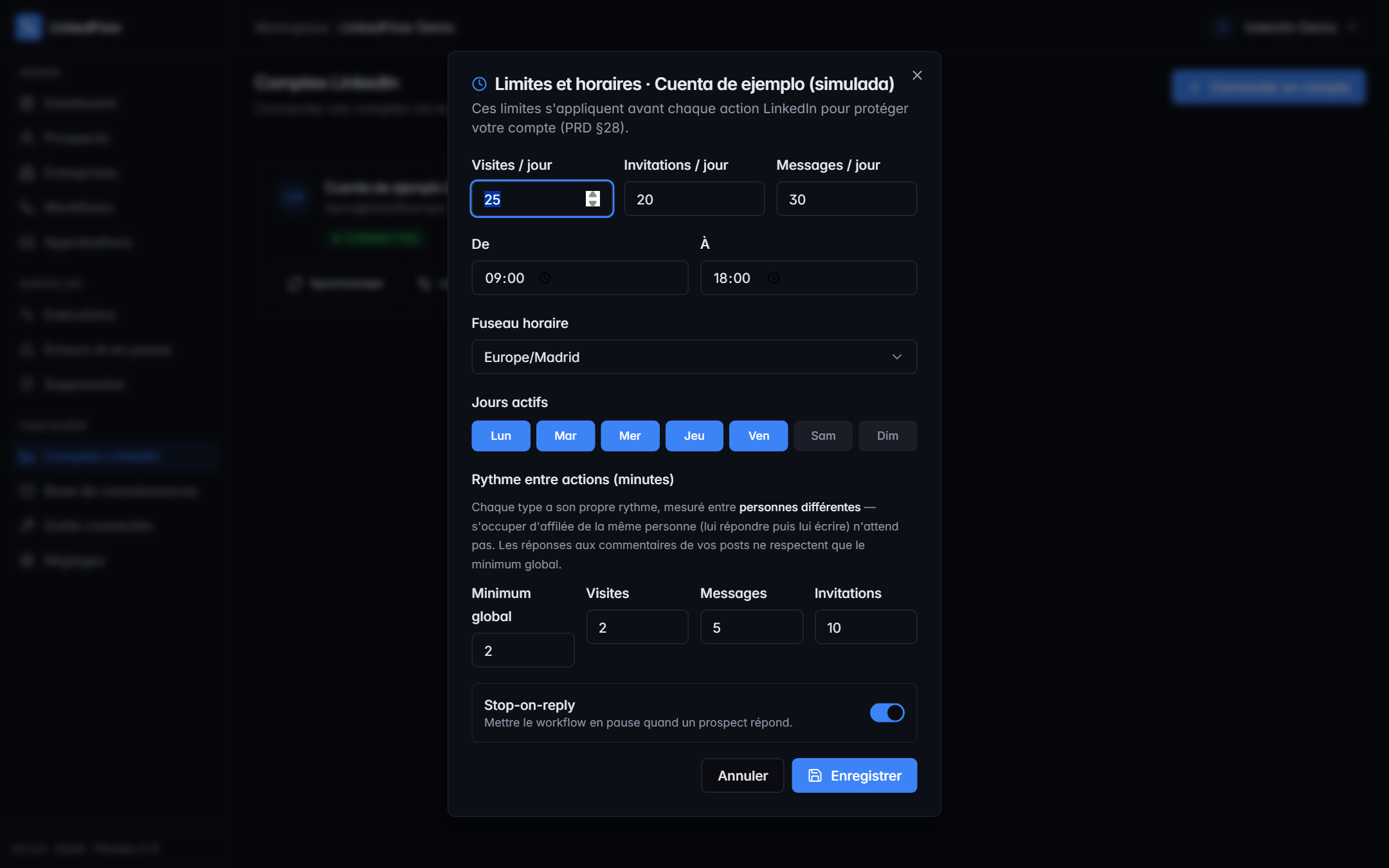
D’ici, un ADMIN ajuste les quotas quotidiens (visites, invitations, messages), le fuseau horaire, la fenêtre d’activité, les jours actifs et les pauses minimales entre actions. Les valeurs par défaut et leur application sont dans Limites et sécurité.
Déconnecter ou supprimer
- Déconnecter ferme la session mais conserve le compte et son historique ; vous pouvez le reconnecter quand vous voulez.
- Supprimer ferme d’abord la session chez le fournisseur puis efface le compte de LinkedFlow. Si la fermeture à distance échoue, rien n’est effacé — ainsi jamais une session orpheline ne reste ouverte.