 LinkedFlow
 O builder visual
O builder é um canvas de nós ligados por cabos: cada nó faz uma coisa e cada cabo diz o que vem a seguir. Um prospeto entra pelo trigger e percorre o caminho até sair.
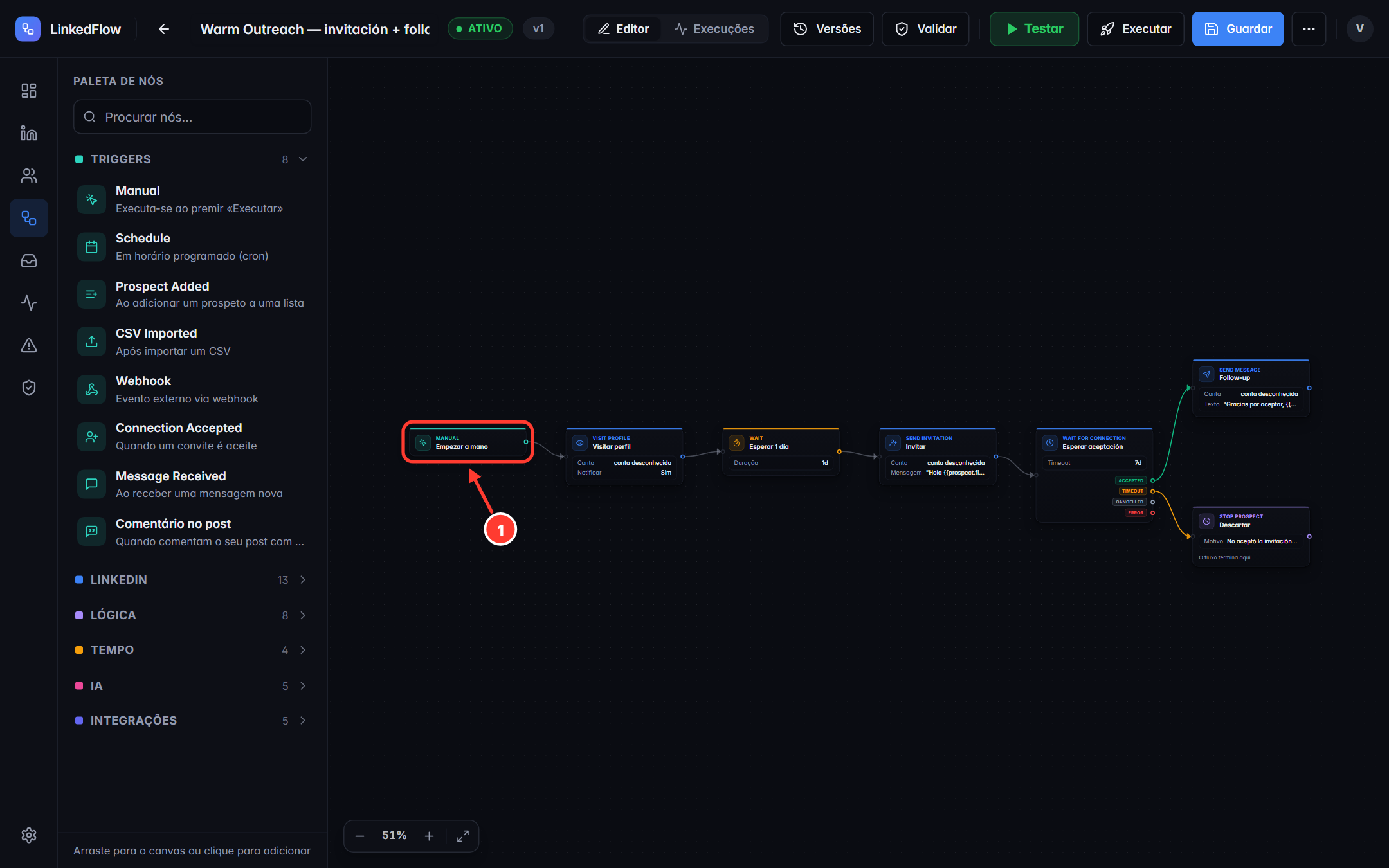
- O trigger: todo o workflow começa por exatamente um nó de disparo (aqui, «começar à mão»).
As peças do ecrã
- Barra superior: nome editável, estado (rascunho/ativo/pausado), separadores Editor e Execuções, e as ações Versões · Validar · Testar · Executar · Guardar, mais o menu «⋯» para ativar ou pausar.
- Paleta de nós (à esquerda): procure um nó e arraste-o para o canvas, ou clique para o adicionar. Estão agrupados: triggers, LinkedIn, lógica, tempo, IA e integrações — o detalhe de cada um, no catálogo de nós.
- O canvas: ligue a saída de um nó à entrada do seguinte arrastando o cabo. Duplo clique sobre um cabo apaga-o; a tecla Del apaga o que estiver selecionado; o controlo de zoom vive em baixo à esquerda.
Configurar um nó
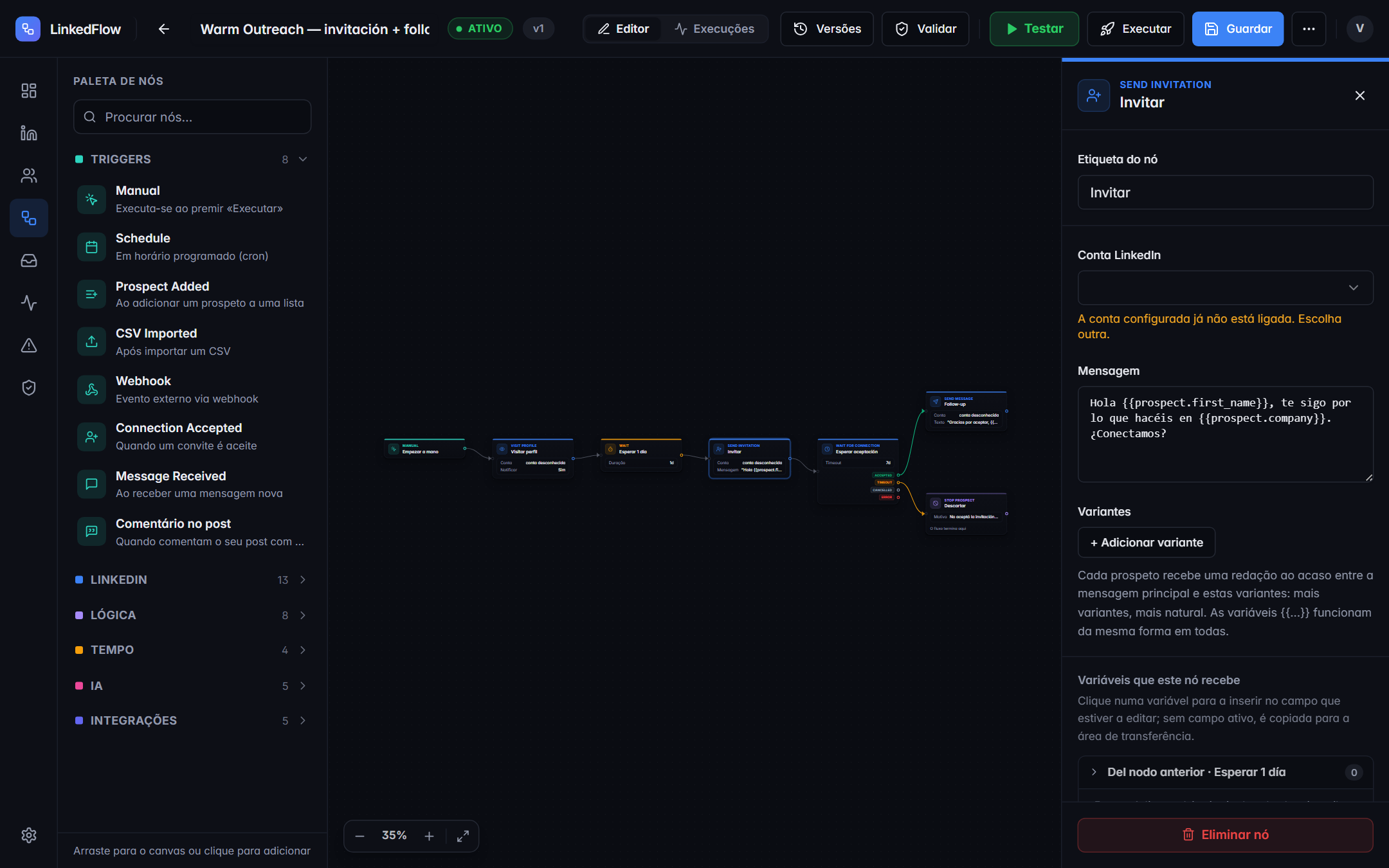
Cada nó pede o que lhe é próprio: a conta que executa, o texto da mensagem, a duração da espera… Duas ferramentas transversais:
- Variáveis: escreva
{{prospect.first_name}},{{prospect.company}}ou{{previous.text}}e o motor substitui pelo dado real de cada prospeto. O painel mostra as variáveis disponíveis nesse ponto do percurso. - Variantes de texto: em mensagens e notas pode escrever várias versões que rodam entre prospetos. A escolha é estável: se uma ação for repetida, essa pessoa recebe exatamente a mesma variante.
Validar
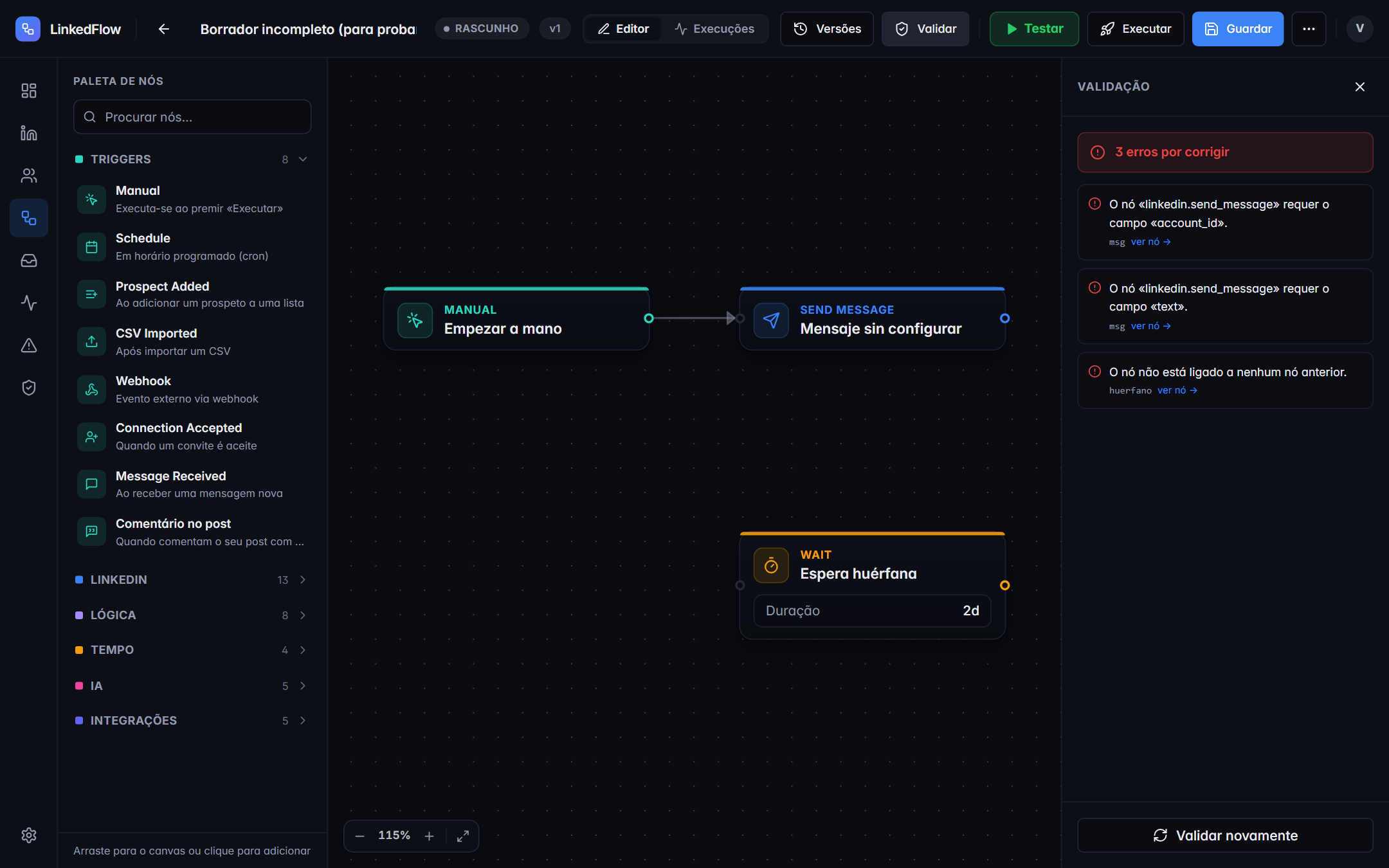
O botão Validar percorre o workflow completo e lista cada problema com o seu nó: campos obrigatórios vazios, variáveis que não existem, nós sem cabo de entrada, mais do que um trigger, um trigger de horário sem pesquisa a seguir… A validação é bloqueante: até ficar a zero, o workflow não pode ser ativado.
Ramos paralelos não suportados: de uma mesma saída só se segue o primeiro cabo. Para fazer duas coisas «ao mesmo tempo», encadeie-as em série; para caminhos alternativos use os nós IF/Switch.
Testar (dry run)
O botão verde Testar executa o workflow em seco: nenhum nó toca no LinkedIn. O percurso é narrado passo a passo no seu idioma sobre o próprio canvas, com balões ancorados a cada nó; nas bifurcações pergunta-lhe «o que aconteceria?» e você escolhe o ramo a seguir. É a maneira segura de verificar textos, variáveis e caminhos antes de arriscar um único convite.
Executar
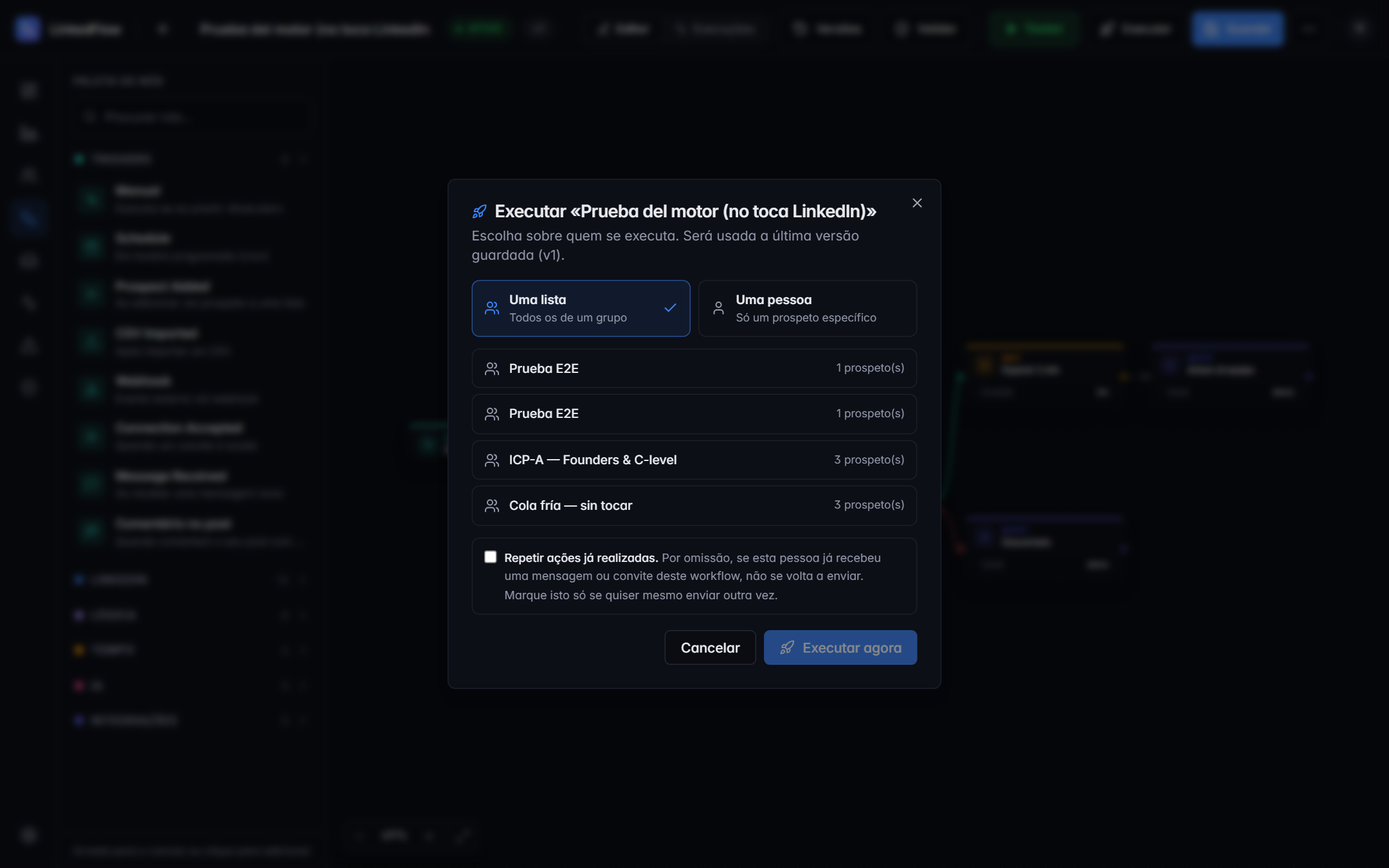
Executar lança o workflow a sério sobre o público que escolher (uma lista, uma seleção de prospetos). Requer uma versão guardada e o papel MANAGER. A partir desse momento, cada prospeto avança na sua própria execução independente — o acompanhamento vive em Execuções.
O trigger webhook
Se o workflow começar por «Webhook», o seu painel mostra um URL com um token único: faça um POST para esse URL a partir do seu CRM ou da sua ferramenta favorita e o workflow arranca para o prospeto indicado. Duas coisas importantes:
- O webhook não cria prospetos: localiza um já existente no CRM pelo seu identificador público, URL de LinkedIn ou email.
- O token é a credencial: trate-o como uma palavra-passe. Só os papéis MANAGER ou superior o veem.