 LinkedFlow
 Le builder visuel
Le builder est un canevas de nœuds reliés par des câbles : chaque nœud fait une chose et chaque câble dit ce qui vient ensuite. Un prospect entre par le trigger et parcourt le chemin jusqu’à la sortie.
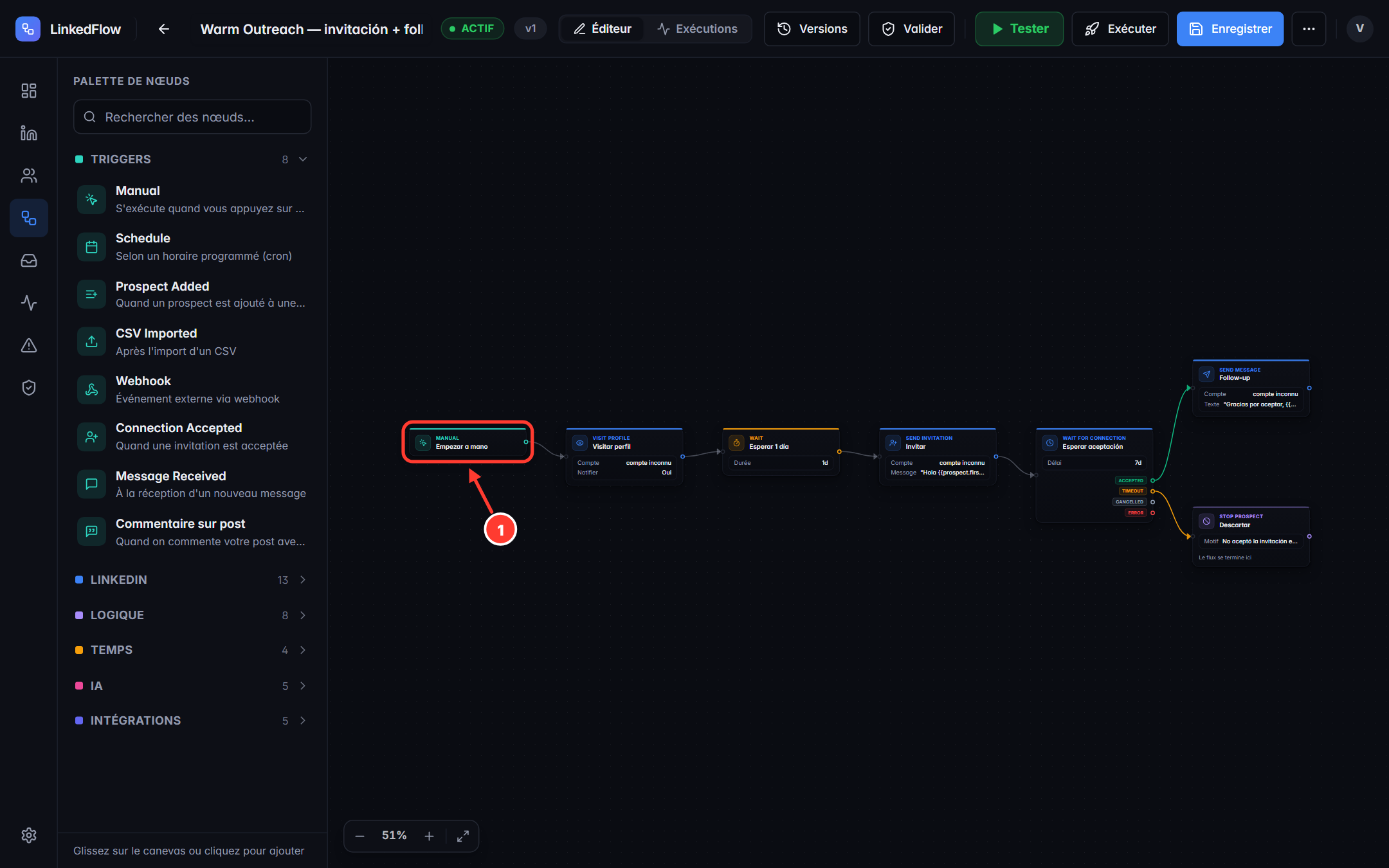
- Le trigger : tout workflow commence par exactement un nœud de déclenchement (ici, un démarrage manuel).
Les pièces de l’écran
- Barre supérieure : nom modifiable, statut (brouillon/actif/en pause), onglets Éditeur et Exécutions, et les actions Versions · Valider · Tester · Exécuter · Enregistrer, plus le menu « ⋯ » pour activer ou mettre en pause.
- Palette de nœuds (à gauche) : cherchez un nœud et glissez-le sur le canevas, ou cliquez pour l’ajouter. Ils sont regroupés : triggers, LinkedIn, logique, temps, IA et intégrations — le détail de chacun, dans le catalogue des nœuds.
- Le canevas : reliez la sortie d’un nœud à l’entrée du suivant en tirant le câble. Un double clic sur un câble l’efface ; la touche Suppr efface la sélection ; le contrôle de zoom vit en bas à gauche.
Configurer un nœud
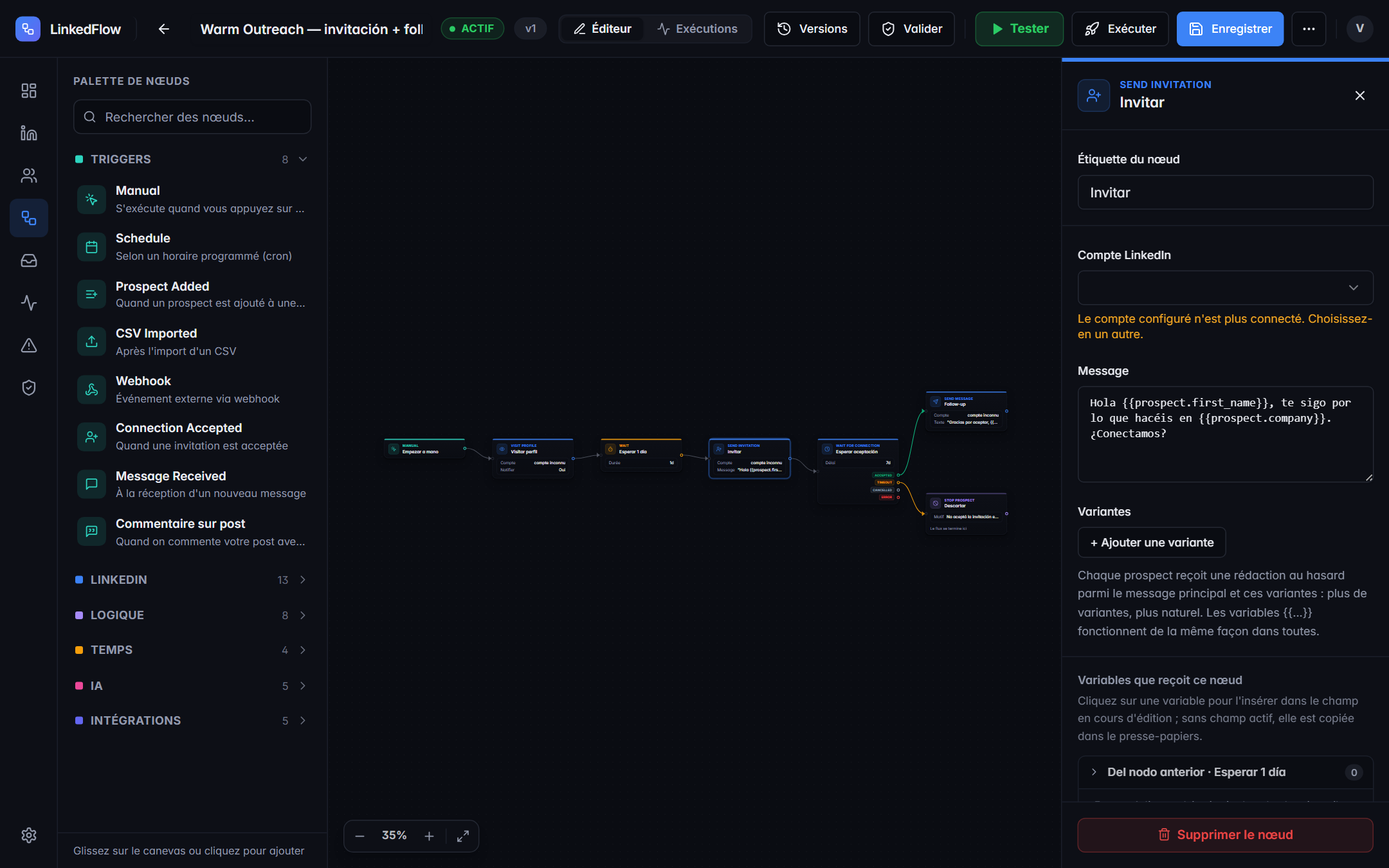
Chaque nœud demande ce qui le concerne : le compte qui exécute, le texte du message, la durée de l’attente… Deux outils transversaux :
- Variables : écrivez
{{prospect.first_name}},{{prospect.company}}ou{{previous.text}}et le moteur les remplace par la donnée réelle de chaque prospect. Le panneau montre les variables disponibles à ce point du parcours. - Variantes de texte : dans les messages et les notes, vous pouvez écrire plusieurs versions qui tournent entre prospects. Le choix est stable : si une action est retentée, cette personne reçoit exactement la même variante.
Valider
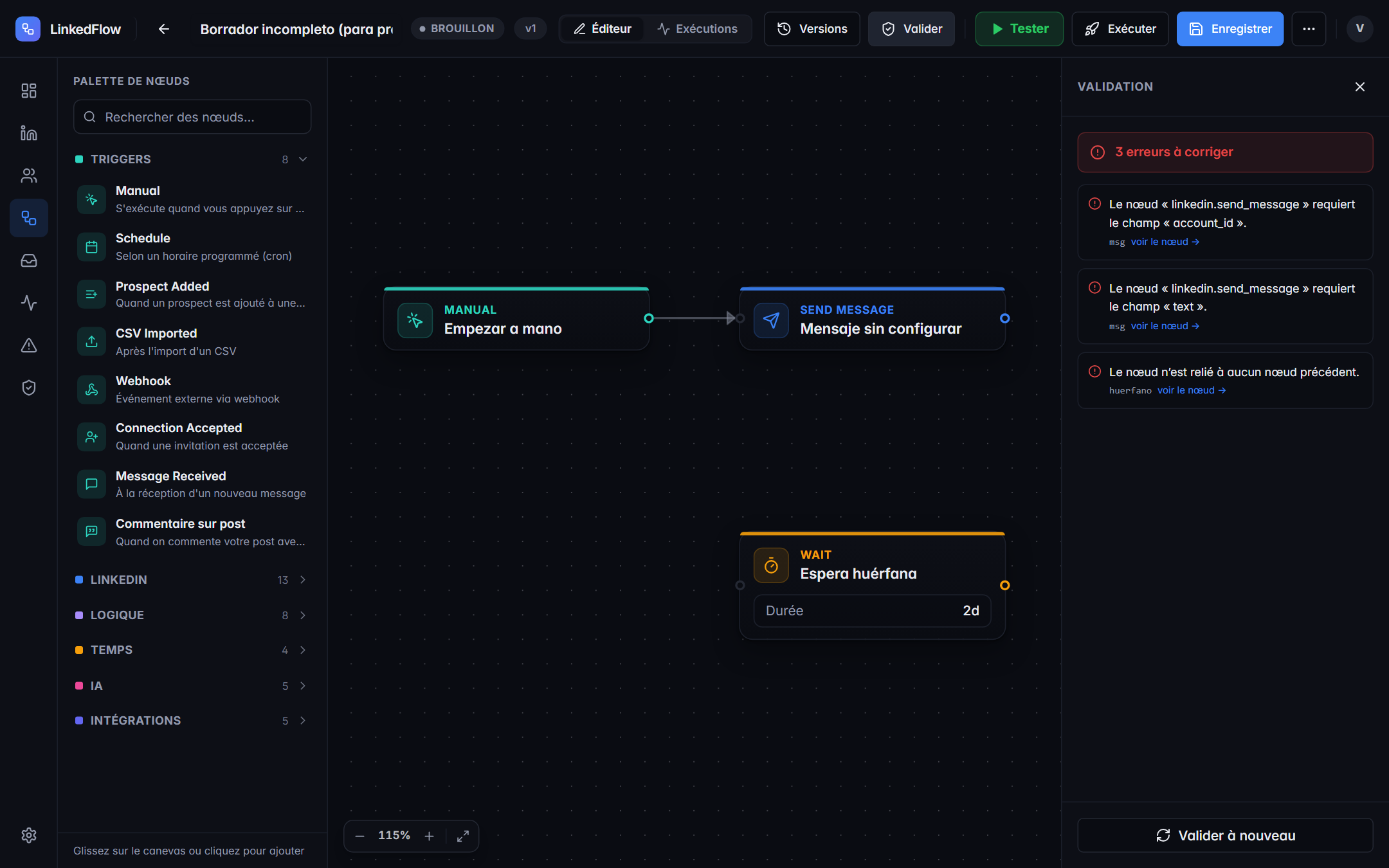
Le bouton Valider repasse tout le workflow et liste chaque problème avec son nœud : champs obligatoires vides, variables qui n’existent pas, nœuds sans câble d’entrée, plus d’un trigger, un trigger d’horaire sans recherche derrière… La validation est bloquante : tant qu’elle n’est pas à zéro, le workflow ne peut pas être activé.
Branches parallèles non prises en charge : d’une même sortie, seul le premier câble est suivi. Pour faire deux choses « en même temps », enchaînez-les en série ; pour des chemins alternatifs, utilisez les nœuds If/Switch.
Tester (dry run)
Le bouton vert Tester exécute le workflow à sec : aucun nœud ne touche LinkedIn. Le parcours est raconté pas à pas dans votre langue sur le canevas lui-même, avec des bulles ancrées à chaque nœud ; aux bifurcations, il vous demande « que se passerait-il ? » et vous choisissez la branche à suivre. C’est la façon sûre de vérifier textes, variables et chemins avant de risquer une seule invitation.
Exécuter
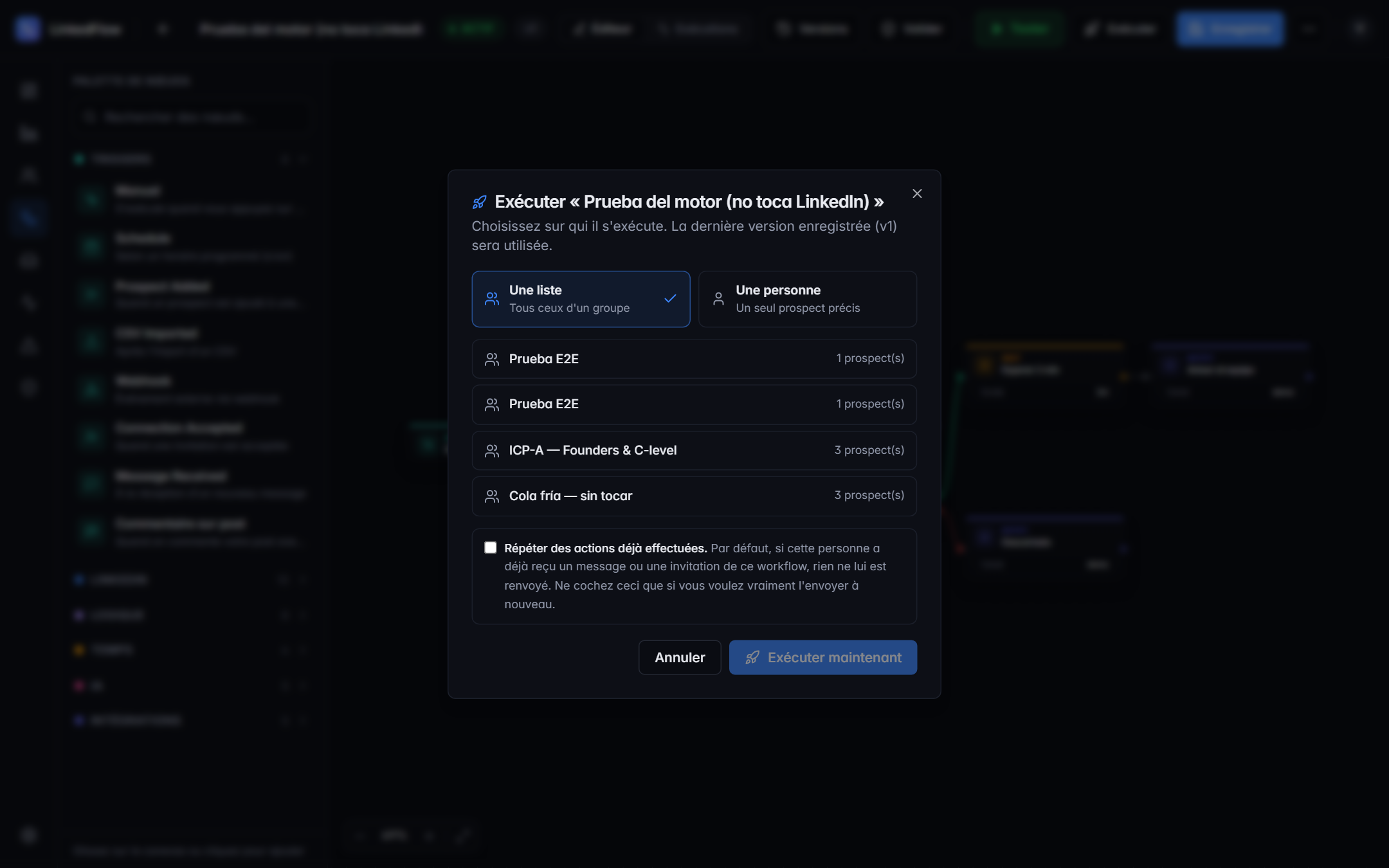
Exécuter lance le workflow pour de vrai sur l’audience de votre choix (une liste, une sélection de prospects). Il faut une version enregistrée et le rôle MANAGER. À partir de là, chaque prospect avance dans sa propre exécution indépendante — le suivi vit dans Exécutions.
Le trigger webhook
Si le workflow commence par « Webhook », son panneau affiche une URL avec un token unique : faites un POST vers cette URL depuis votre CRM ou votre outil favori et le workflow démarre pour le prospect indiqué. Deux choses importantes :
- Le webhook ne crée pas de prospects : il retrouve un prospect déjà existant dans le CRM par son identifiant public, son URL LinkedIn ou son email.
- Le token est la clé d’accès : traitez-le comme un mot de passe. Seuls les rôles MANAGER ou supérieur le voient.