 LinkedFlow
 Premiers pas
De zéro à votre première session : comment un compte se crée, comment entrer et quoi regarder en premier.
1. Créer votre compte
Sur LinkedFlow, il n’y a pas d’inscription directe par formulaire : un compte naît d’un achat avec essai gratuit ou d’une invitation.
Avec l’essai gratuit
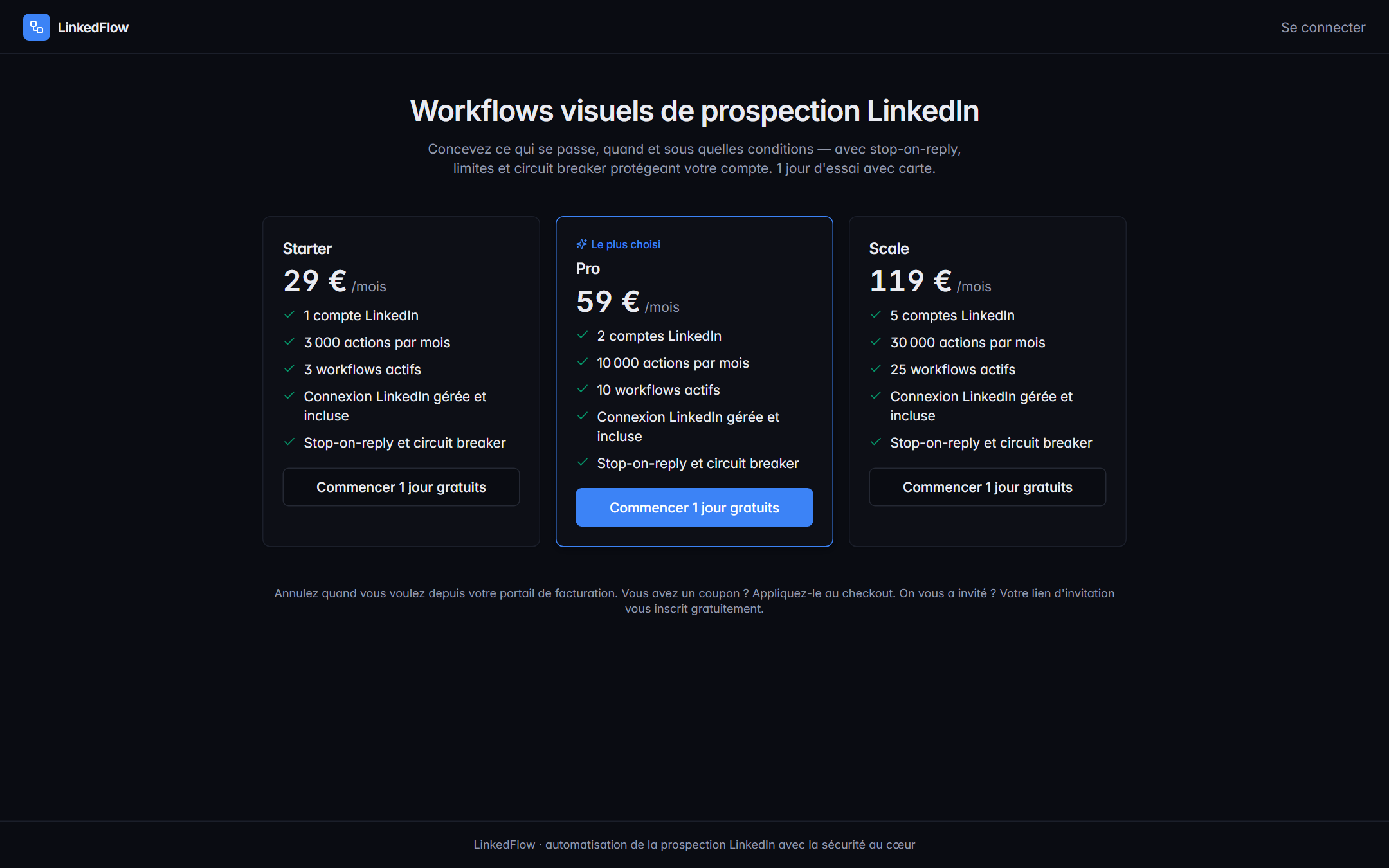
- Allez sur la page des tarifs et choisissez un plan. Les trois plans sont comparés dans Plans et facturation.
- Saisissez votre email et continuez vers le paiement sécurisé (Stripe). L’essai demande une carte, mais rien n’est débité avant sa fin, et il n’y a qu’un essai par email.
- Une fois le paiement confirmé, vous recevrez un email pour définir votre mot de passe. Le lien expire au bout de 72 heures ; si vous le laissez passer, la page elle-même vous permet d’en demander un autre.
Avec une invitation
Si l’équipe LinkedFlow vous a envoyé une invitation, le lien de l’email vous amène à une page où vous choisissez votre nom et votre mot de passe. Les invitations sont personnelles (vous devez vous inscrire avec l’email qui l’a reçue), à usage unique et avec une date d’expiration.
2. Entrer dans l’app
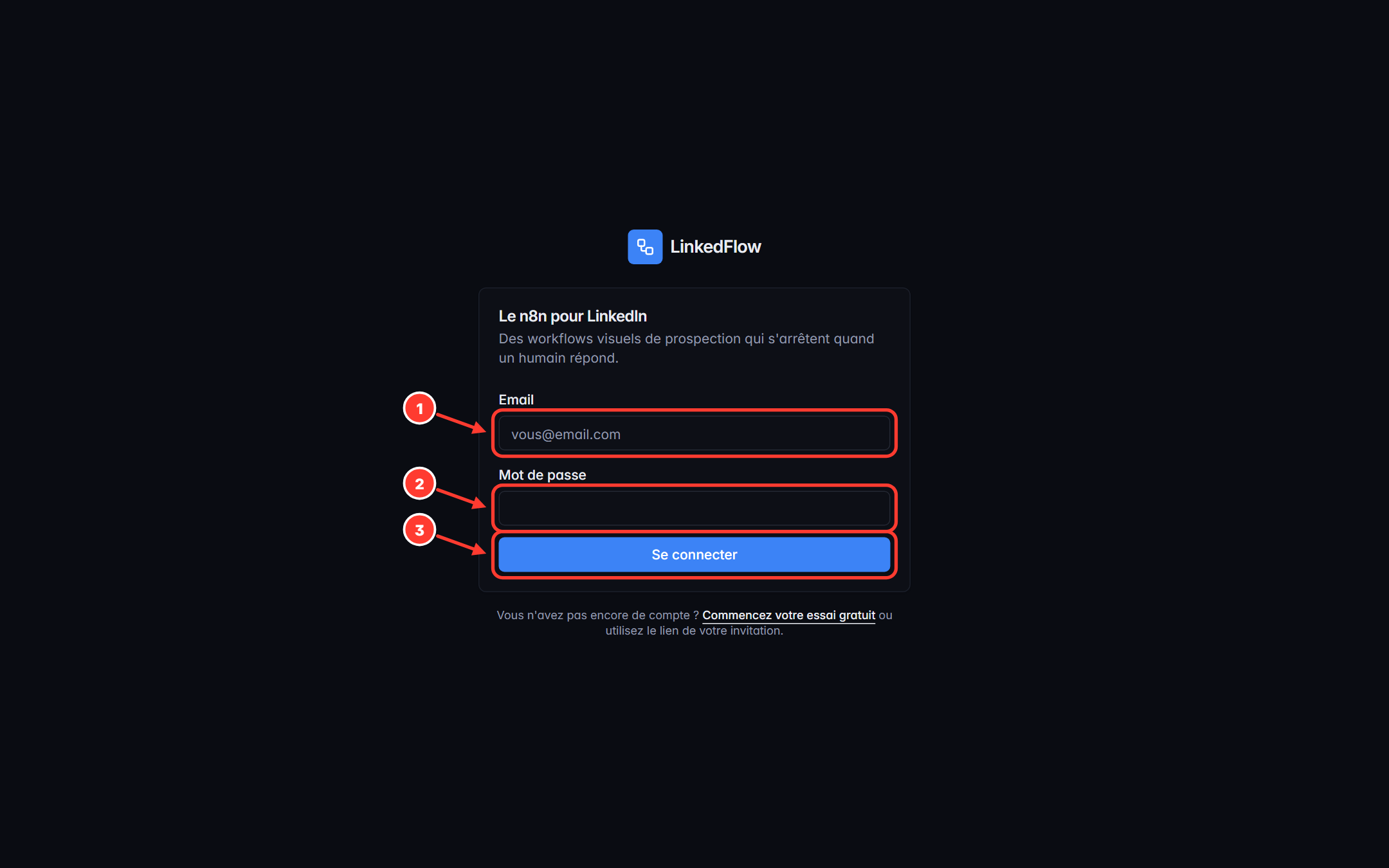
- Email avec lequel vous vous êtes inscrit.
- Mot de passe défini depuis l’email d’inscription.
- Se connecter. Si vous n’avez pas encore de compte, le lien du bas vous amène à commencer l’essai.
3. Choisir votre langue
L’app est disponible en espagnol, anglais, français et portugais. La première fois, elle utilise la langue de votre navigateur ; vous pouvez la fixer dans Mon compte (menu utilisateur, en haut à droite → Mon compte → Langue). Les emails que LinkedFlow vous envoie partent dans la langue que vous choisissez ici.
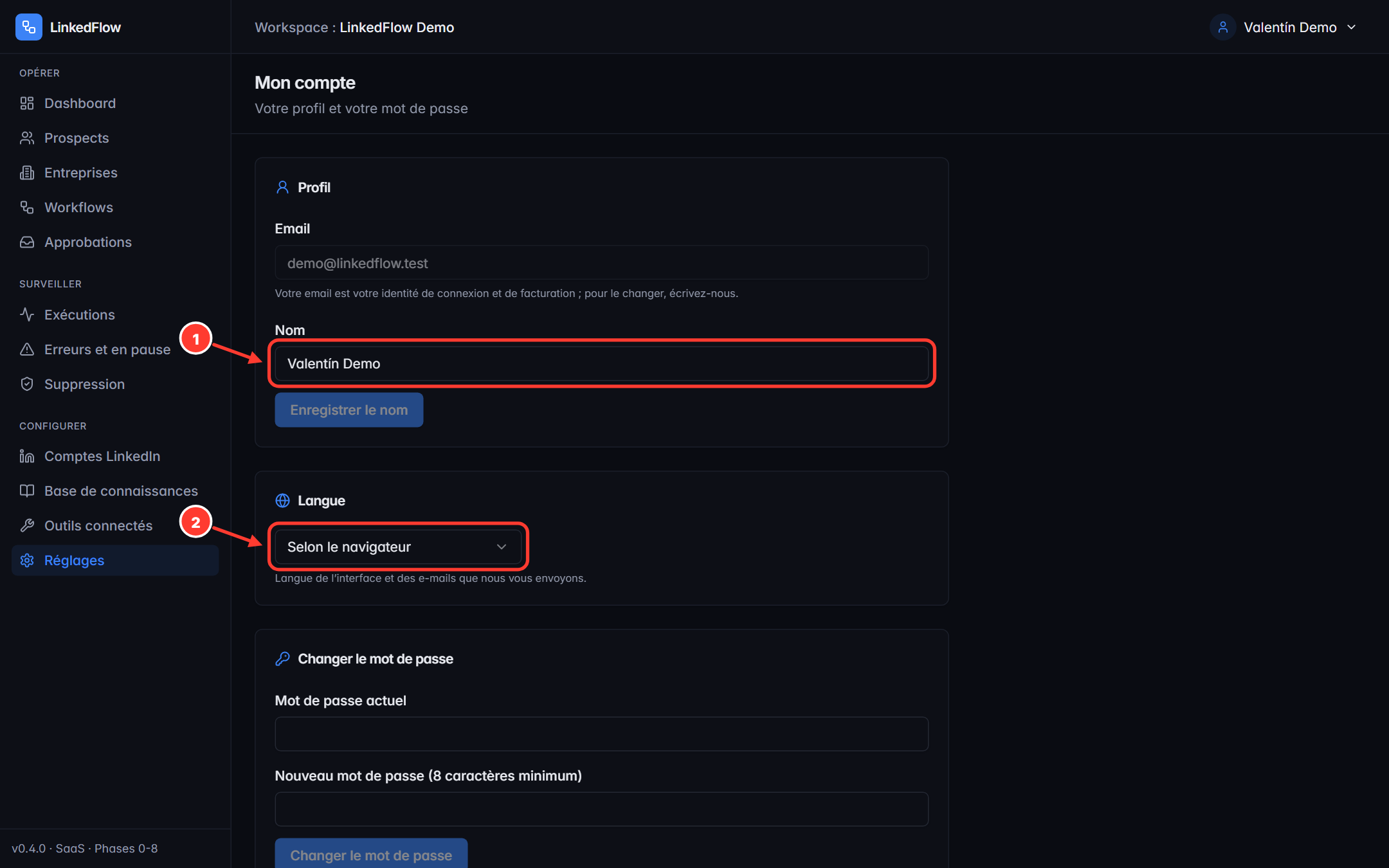
- Votre nom, tel qu’il s’affichera pour l’équipe.
- Sélecteur de langue : « Selon le navigateur » ou une langue fixe. Appliqué à l’instant, sans recharger.
4. Le dashboard
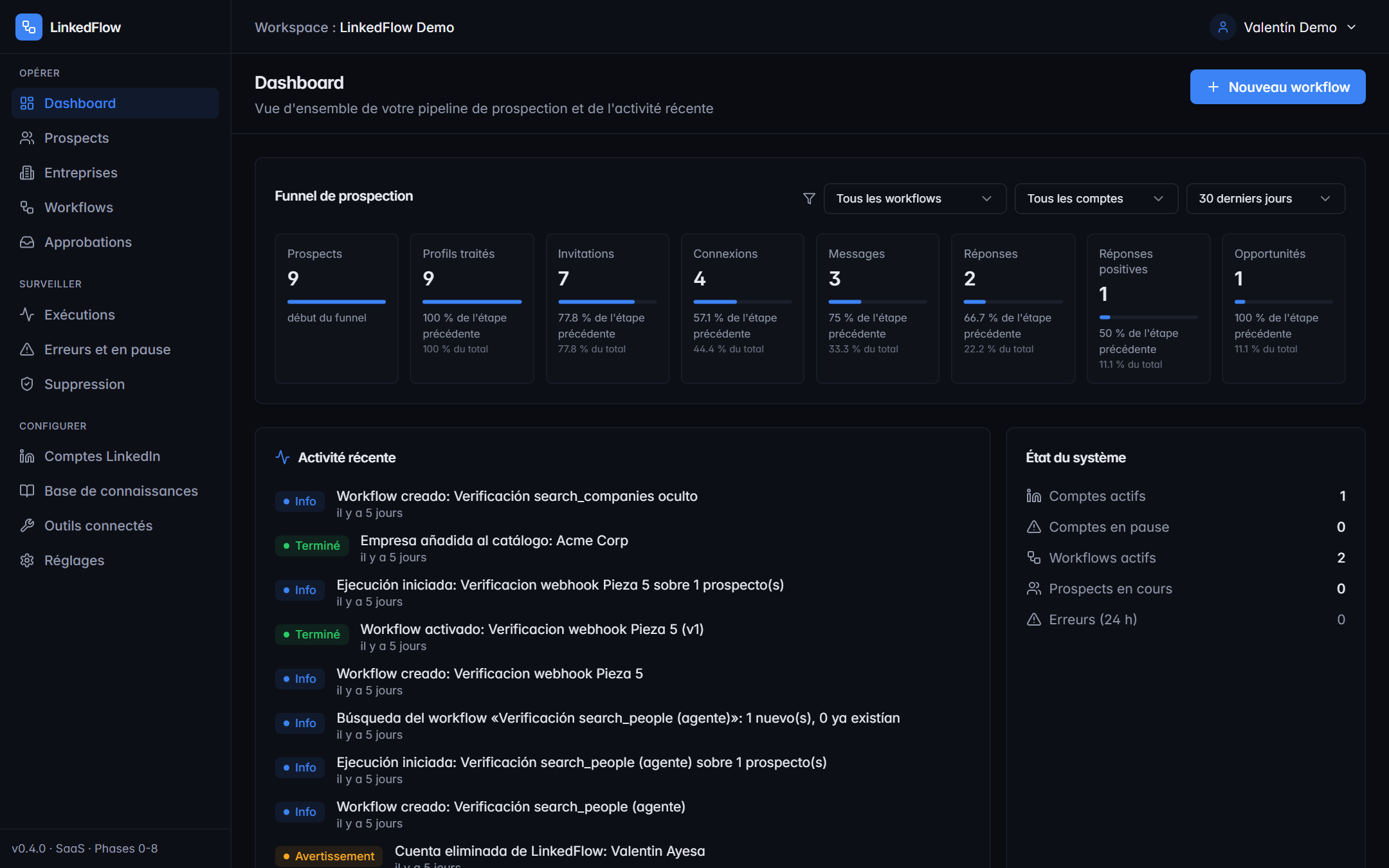
Ce que raconte chaque zone :
- Funnel : combien de prospects ont été visités, invités, connectés, contactés et ont répondu. Il s’alimente des exécutions réelles.
- Activité récente : les derniers événements du workspace (comptes connectés, imports, workflows créés…).
- État du système : la santé de vos comptes et du moteur en un coup d’œil.
- Accès rapides : raccourcis vers les quatre tâches les plus courantes.
5. Votre premier circuit complet
L’ordre recommandé pour mettre la machine en route :
- Connectez votre compte LinkedIn et vérifiez ses limites et sa plage horaire.
- Remplissez le CRM : cherchez des prospects sur LinkedIn ou importez un CSV.
- Créez un workflow depuis un modèle et relisez-le dans le builder.
- Appuyez sur Tester pour le voir à sec (sans toucher LinkedIn), puis sur Exécuter avec une petite liste.
- Suivez le résultat dans Exécutions.
Commencez petit : une liste de 10–20 prospects et les quotas par défaut. LinkedFlow reporte ce qui ne tient pas dans la journée, alors aucune hâte ne vaut un compte restreint.