 LinkedFlow
 Prospects
L’écran Prospects est votre CRM : c’est ici que vivent les personnes, leur statut et leurs conversations. Il a trois onglets : le CRM, la recherche LinkedIn et l’import par CSV.
Le CRM
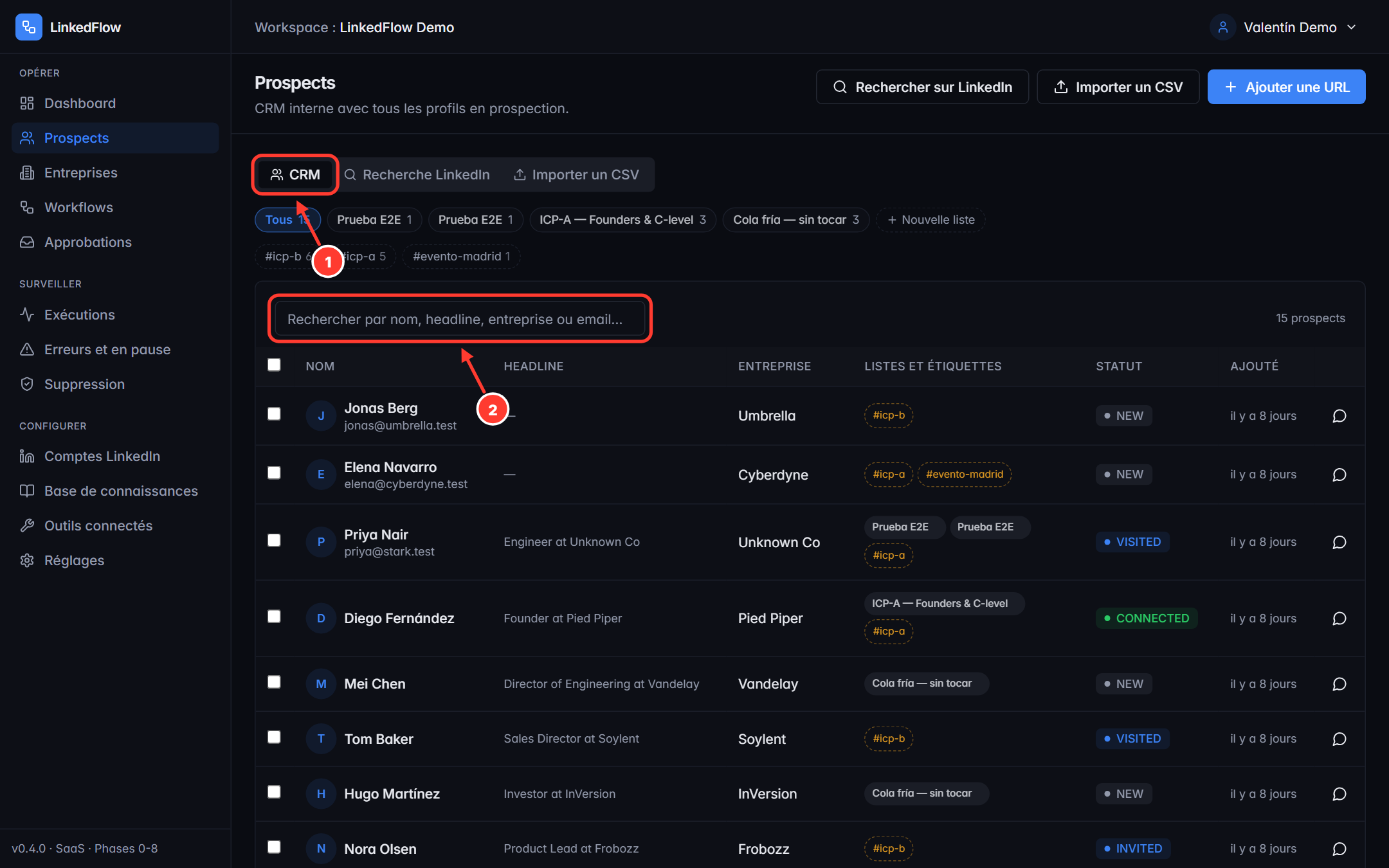
- Les trois onglets : CRM, Recherche LinkedIn et Importer un CSV.
- Moteur de recherche par nom, headline, entreprise ou email, combinable avec les filtres de statut, liste et étiquette.
Chaque prospect garde sa fiche (poste, entreprise, secteur, lieu, distance de réseau), ses étiquettes, son score (si l’IA le note) et son statut, qui avance tout seul selon ce qui se passe réellement :
| Statut | Signification |
|---|---|
| NEW | Tout juste arrivé, pas encore touché. |
| VISITED | Son profil a été visité. |
| INVITED | Invitation envoyée, en attente d’acceptation. |
| CONNECTED | Il a accepté : vous êtes désormais en relation. |
| MESSAGED | Vous lui avez envoyé au moins un message. |
| REPLIED | Il a répondu. Le stop-on-reply le protège de toute automatisation supplémentaire. |
| DNC | Ne pas contacter. Hors de tout workflow. |
Depuis la ligne d’un prospect, vous pouvez ouvrir sa conversation (lire le fil réel de LinkedIn, écrire à la main, demander un brouillon au copilote ou activer l’autopilote), l’ajouter à des listes, l’étiqueter ou l’envoyer en suppression.
Listes
Les listes regroupent des prospects pour les travailler ensemble (« ICP-A — Founders », « Événement X »...). Ce sont les munitions des workflows : le trigger « à l’entrée dans la liste » lance le parcours automatiquement pour chaque personne qui entre, et à l’exécution manuelle, vous choisissez une liste comme audience. Créez-en une avec Nouvelle liste et ajoutez des prospects depuis le tableau grâce à la sélection multiple.
Ajouter à la main
Le bouton « Ajouter une URL » crée un prospect en collant son URL LinkedIn, avec nom, email et entreprise optionnels. LinkedFlow déduplique par l’identifiant public du profil : coller deux fois la même personne ne crée pas deux fiches.
Recherche LinkedIn
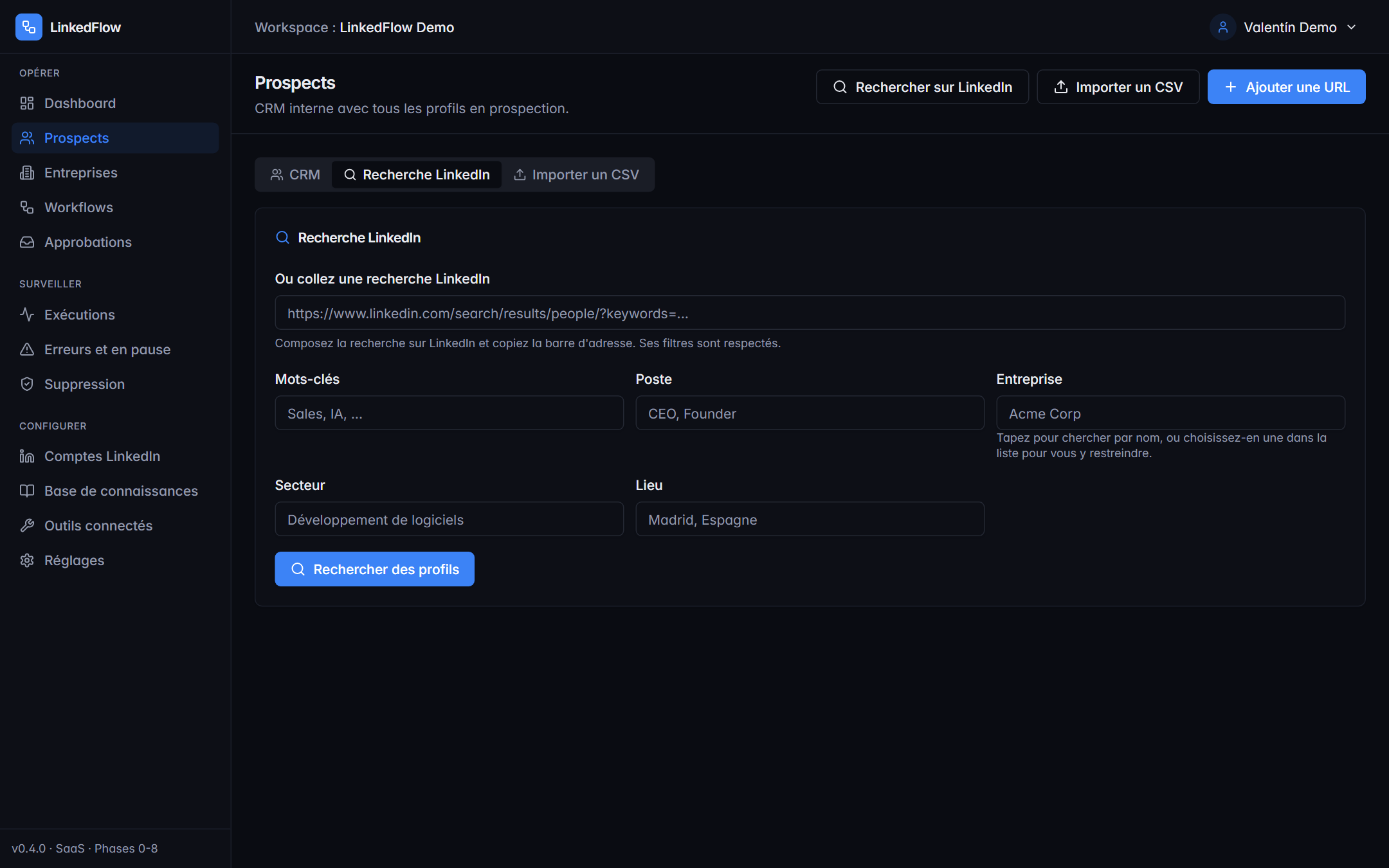
Cherchez des personnes avec les filtres natifs de LinkedIn : mots-clés, poste, entreprise, secteur et lieu (les sélecteurs de secteur et de lieu utilisent les mêmes options que LinkedIn). Vous pouvez aussi coller l’URL d’une recherche LinkedIn déjà composée. Depuis les résultats, ajoutez des personnes au CRM une à une ou en bloc ; les recherches récentes sont conservées (les 20 dernières) pour les relancer.
Les recherches ne consomment ni votre quota mensuel d’actions ni les quotas quotidiens : seules comptent les actions d’outreach (visites, invitations, messages, réponses).
Importer un CSV
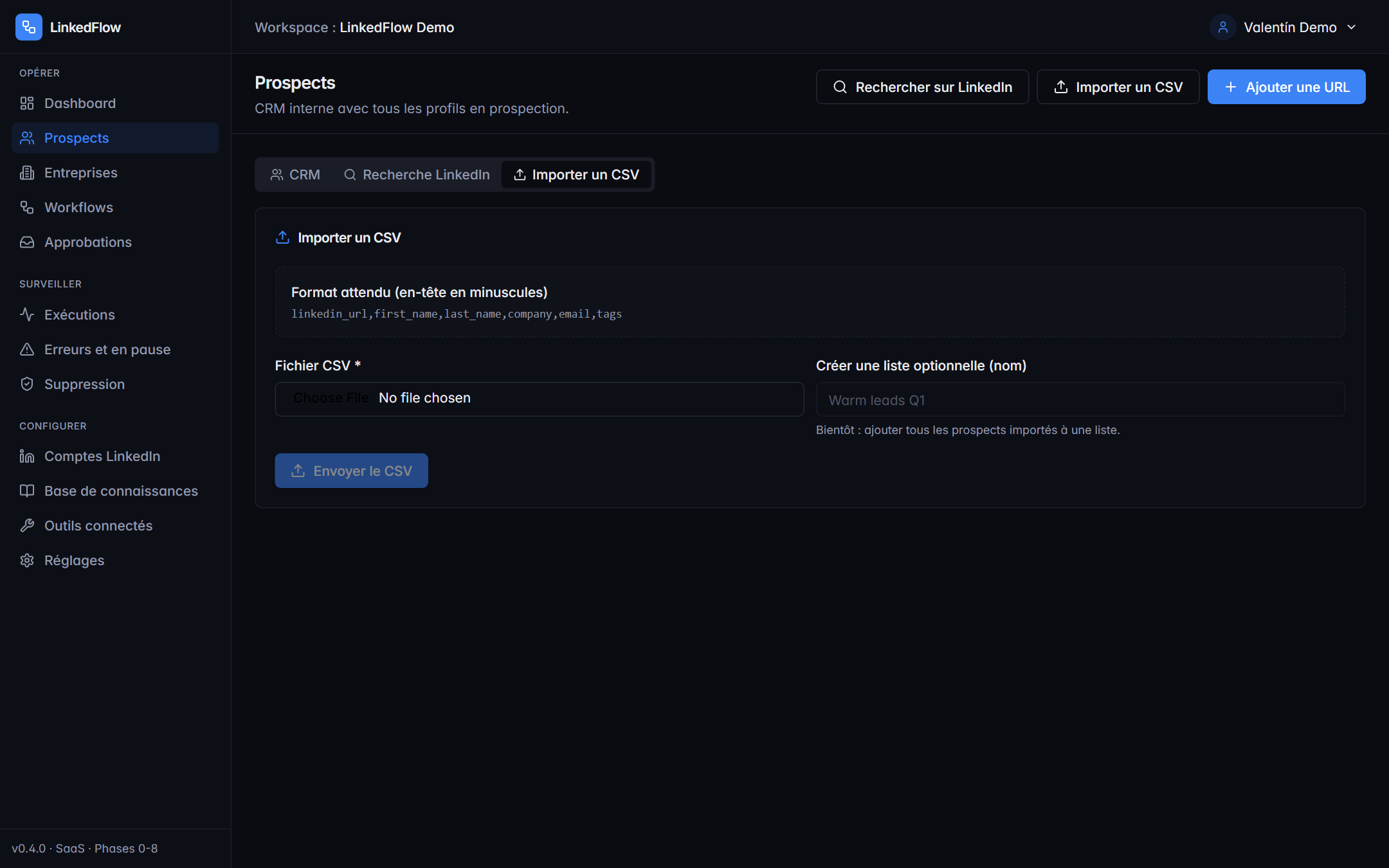
- Fichiers
.csvou.txtjusqu’à 10 Mo. - Mappez les colonnes vers les champs du prospect (URL LinkedIn, nom, email, entreprise…).
- La déduplication fonctionne comme à la main : les doublons sont mis à jour, pas dupliqués.
- Le trigger « après l’import d’un CSV » peut lancer un workflow automatiquement à la fin de chaque import.