 LinkedFlow
 Workflows
Un workflow est un parcours de nœuds qui définit ce qui arrive à chaque prospect. Cet écran les liste et offre trois façons d’en créer un : le décrire à l’IA, partir d’un modèle ou commencer de zéro.
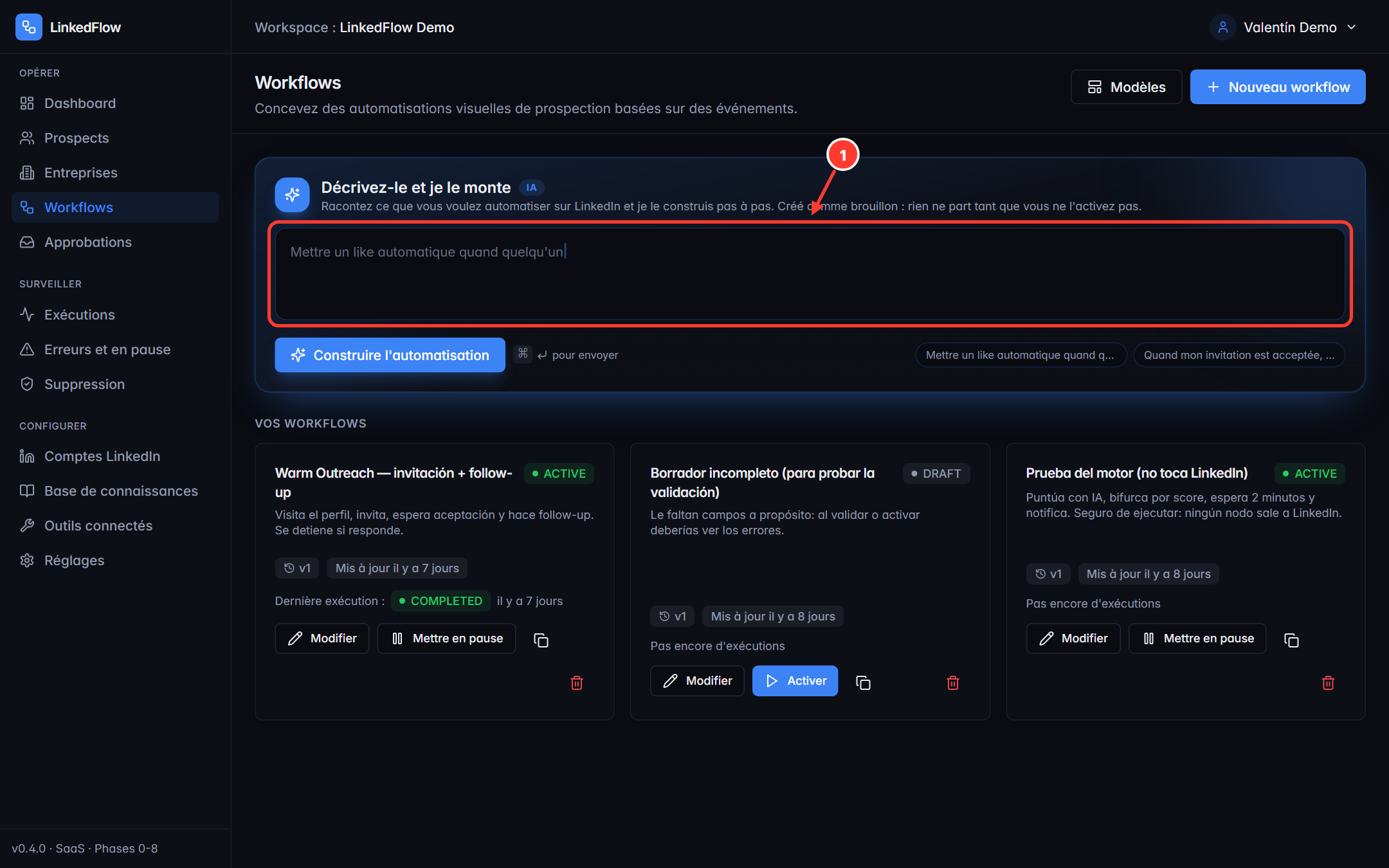
- Compositeur avec IA : décrivez dans votre langue ce que vous voulez (« visite le profil, attends un jour, invite avec une note et fais un follow-up 3 jours après s’il accepte ») et l’IA propose le workflow complet. Vous le relisez avant même qu’il existe comme brouillon.
Créer un workflow
Depuis un modèle
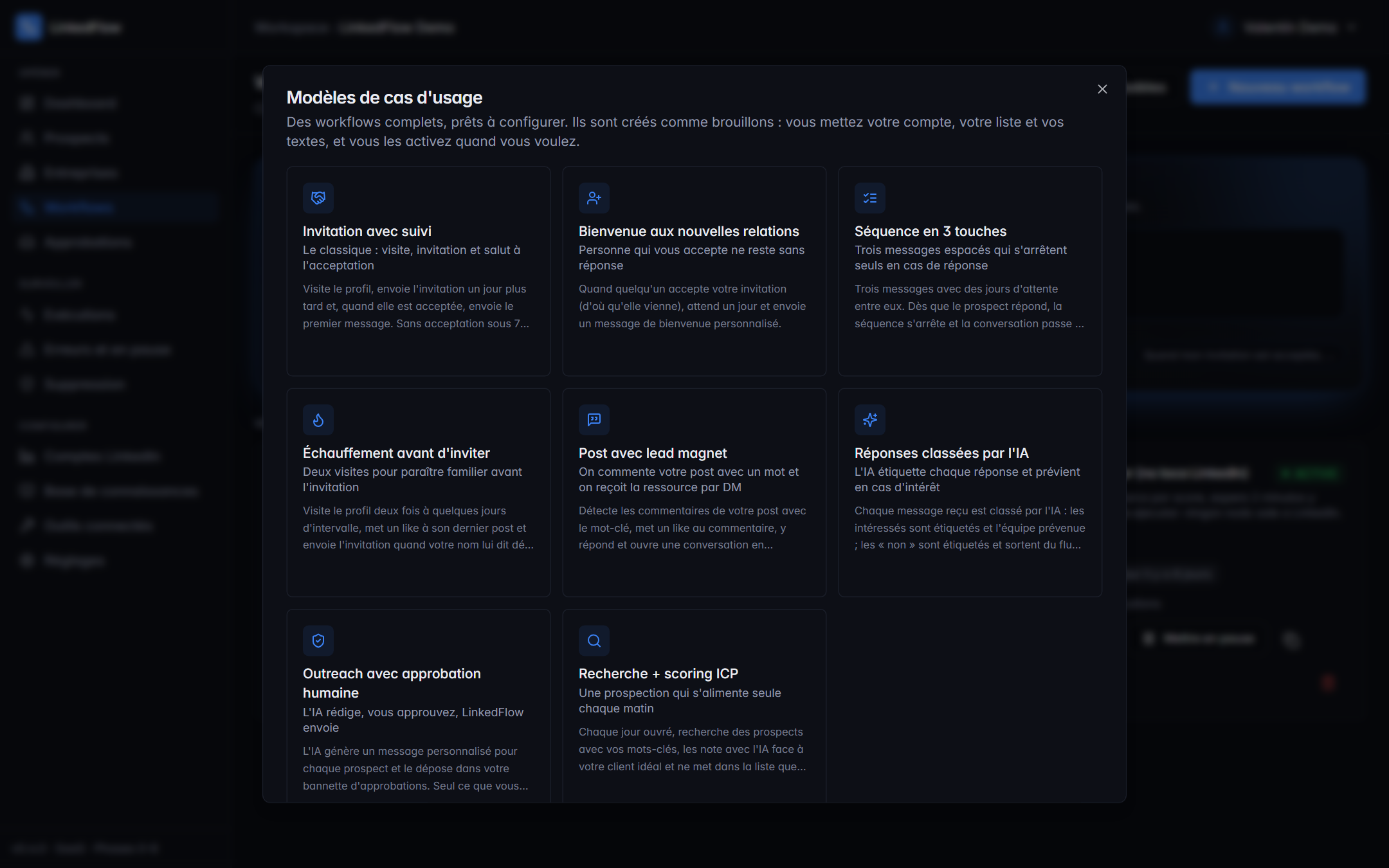
Le bouton Modèles ouvre la galerie de parcours prêts : invitation avec suivi, nurturing de commentaires, réponse automatique avec l’IA… Chacun est expliqué dans Cas d’usage. En en choisissant un, il est créé comme votre brouillon et s’ouvre dans le builder pour personnaliser les textes et les temps.
De zéro
Le bouton Nouveau workflow demande un nom et ouvre le builder avec le canevas vide.
Statuts et cycle de vie
| Statut | Ce que ça signifie |
|---|---|
| Brouillon | Modifiable et exécutable à sec, mais ses triggers n’écoutent pas. On peut le valider et le tester sans risque. |
| Actif | Les triggers écoutent (listes, webhooks, horaires, commentaires…) et les exécutions tournent. |
| En pause | Rien de nouveau n’entre ; ce qui était en cours reste arrêté, en attente. |
Depuis la carte de chaque workflow, vous pouvez Modifier, Activer/Mettre en pause, Dupliquer et Supprimer. Activer et mettre en pause demandent le rôle MANAGER ou supérieur ; pour concevoir, MEMBER suffit (les rôles, dans Paramètres).
Versions
Les workflows sont enregistrés versionnés : chaque publication crée une version numérotée, et les exécutions en cours continuent d’utiliser la version avec laquelle elles ont démarré — modifier un workflow ne change jamais les règles en pleine partie pour personne. Dans le builder, le bouton Versions liste l’historique ; pour pouvoir Exécuter, il faut au moins une version enregistrée.
La validation est bloquante : un workflow avec des erreurs (un nœud non configuré, une variable inexistante, un câble en l’air) ne peut pas être activé. Le builder signale chaque problème ; le détail est dans Le builder.